Drive : vos fichiers et ceux de l'équipe
Drive range vos fichiers et vos dossiers, crée des documents, des feuilles de calcul et des présentations, ouvre vos fichiers Word, Excel et PowerPoint sans quitter Neoffice, et les partage avec l'équipe ou avec l'extérieur. Cette page montre les gestes du quotidien, puis les limites et ce qu'il faut régler avant de donner Drive à l'équipe.
Ouvrir Drive
Cliquez sur Applications en haut du menu de gauche, puis sur Drive (voir Drive, Calendrier et Meet). L'écran s'ouvre à l'adresse /drive, sur l'Accueil.
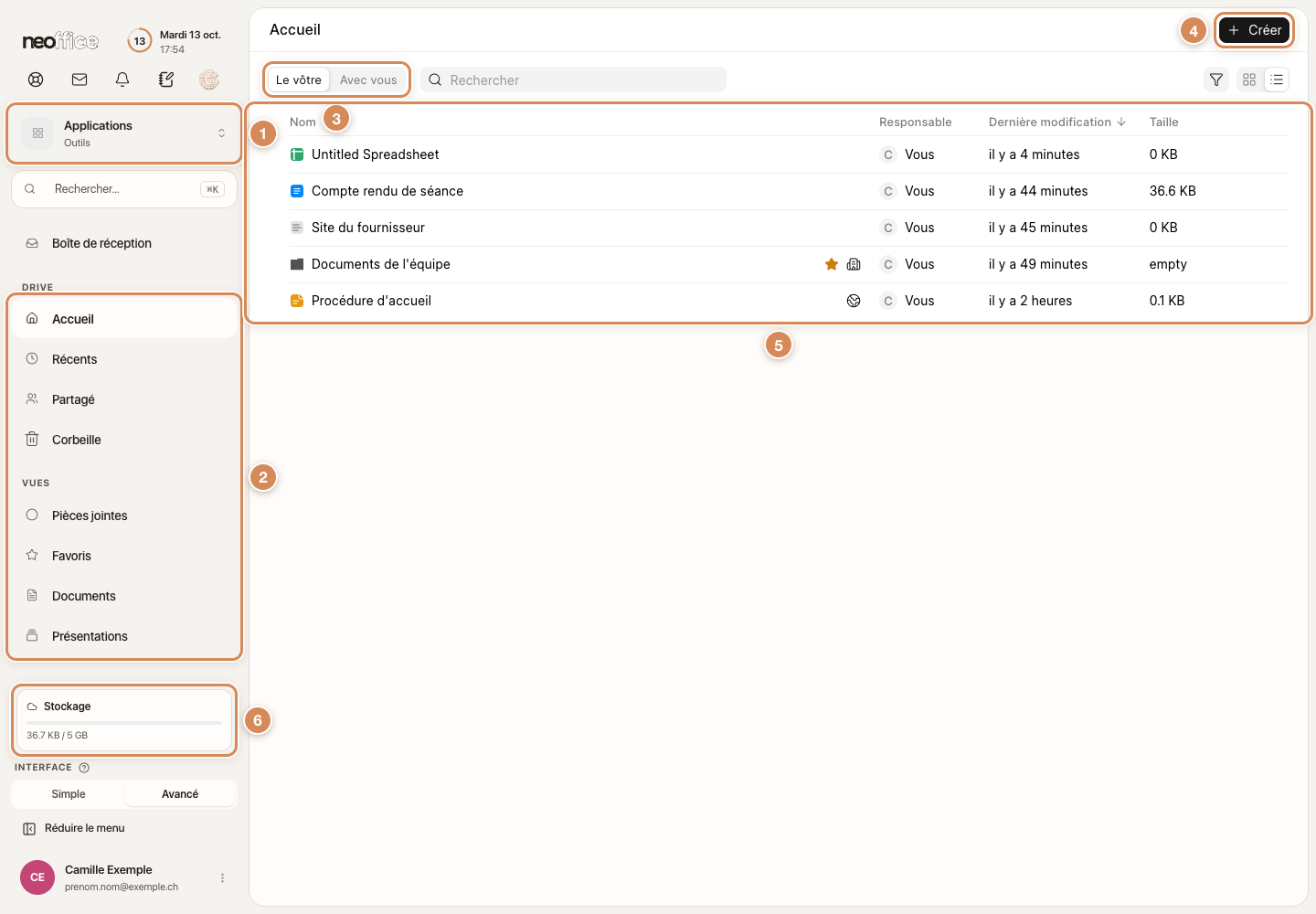
- Le bloc Applications. Il ouvre la liste des autres outils.
- Les rubriques. Accueil, Récents, Partagé et Corbeille, puis sous Vues : Pièces jointes, Favoris, Documents et Présentations.
- Les deux onglets. Le vôtre liste ce qui est à vous, Avec vous ce que d'autres ont partagé avec vous.
- Le bouton Créer.
- La liste. Le Nom, le Responsable (le propriétaire), la Dernière modification et la Taille.
- La jauge Stockage. L'espace que vous utilisez.
Cliquez sur un titre de colonne pour trier. Le champ Rechercher de la page filtre la liste ; l'entonnoir filtre par type (il propose les types présents dans la liste) ; les deux boutons voisins passent de la liste à la grille. Une petite icône à côté du nom dit qui peut ouvrir l'élément : deux silhouettes pour des personnes invitées, un immeuble pour toute l'organisation, un globe pour tout le monde. L'étoile marque un favori. Le champ Rechercher… du menu de gauche (⌘K) cherche dans tout Drive, mais ne montre que ce que vous avez le droit d'ouvrir. Un clic sur un dossier l'ouvre, et le fil d'Ariane en haut (Accueil / nom du dossier) permet de remonter. Un clic droit sur une ligne ouvre le menu de l'élément (voir Ce qui vous suit partout).
Les rubriques du menu
- Récents : les fichiers ouverts récemment, par période. Nettoyer vide cette liste ; les fichiers ne sont pas touchés.
- Partagé : ramène à l'Accueil. Ce que d'autres ont partagé avec vous est dans l'onglet Avec vous ; ce qui est partagé avec toute l'organisation n'y figure pas, on le retrouve par son lien ou par la recherche.
- Pièces jointes : les fichiers joints aux documents de Neoffice, rangés par type de document puis par document ; Aller à l'original ouvre le document.
- Favoris : les fichiers marqués Favori ; Nettoyer les retire tous. Ne le confondez pas avec le bouton Favoris en haut du menu, qui liste vos pages favorites de Neoffice.
- Documents et Présentations : les documents et les présentations de Neoffice.
- Boîte de réception, en haut du menu : ce n'est pas la messagerie, mais les notifications sur vos fichiers, par exemple un fichier que l'on partage avec vous.
Créer ou téléverser
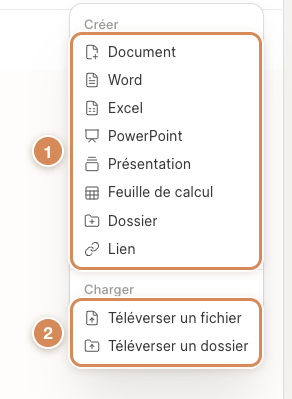
- Créer. Les éléments que Drive fabrique.
- Charger. Téléverser un fichier et Téléverser un dossier ouvrent le sélecteur de fichiers de votre ordinateur. Vous pouvez aussi glisser des fichiers sur la liste.
- Document crée aussitôt un document Neoffice, sans demander de nom, et l'ouvre dans son éditeur (« Untitled Document »). Le menu ... en haut à droite propose Renommer, Versions et d'autres actions.
- Word, Excel et PowerPoint : une fenêtre demande un Nom :, puis Créer ouvre le fichier dans l'éditeur Office, dans la page de Drive.
- Présentation ouvre l'éditeur de présentations, qui demande d'abord un thème, clair ou sombre. Feuille de calcul crée aussitôt une feuille et l'ouvre dans l'éditeur de Neoffice.
- Dossier ouvre « Create a folder » : un champ Name:, puis Create. Lien ouvre « New Link » : Link name et URL, puis Create ; un clic sur le lien demande de confirmer, puis l'ouvre dans un nouvel onglet.
Une carte en bas à droite annonce « 1 file uploaded » quand un envoi est fini. Un fichier vide n'est pas envoyé.
Ouvrir un fichier
Le menu de la ligne, puis Aperçu, ouvre le fichier : une visionneuse pour un texte ou une image, l'éditeur en ligne pour un fichier Office. Ses onglets sont en français (Fichier, Accueil, Insertion, Révision…) ; l'onglet Fichier propose Enregistrer, Imprimer, Télécharger, Restaurer, Propriétés et Signature. L'éditeur démarre à la demande : la première ouverture après un moment d'inactivité demande une dizaine de secondes ; si l'écran reste vide après une trentaine de secondes, rechargez la page.
Le menu d'une ligne
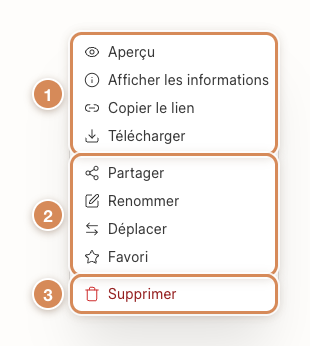
- Aperçu, Afficher les informations, Copier le lien et Télécharger.
- Partager, Renommer, Déplacer et Favori (Retirer des favoris pour un favori).
- Supprimer, en rouge.
Le menu s'adapte à l'élément. Télécharger manque pour un fichier Word, une présentation PowerPoint, un document ou une présentation de Neoffice et un lien : pour un fichier Word ou PowerPoint, passez par l'onglet Fichier de l'éditeur. Renommer, Déplacer et Supprimer demandent le droit de modifier l'élément. Les cases à cocher de la liste sélectionnent plusieurs lignes pour déplacer, télécharger ou supprimer d'un coup.
Partager
Partager ouvre la fenêtre « Sharing » de l'élément.
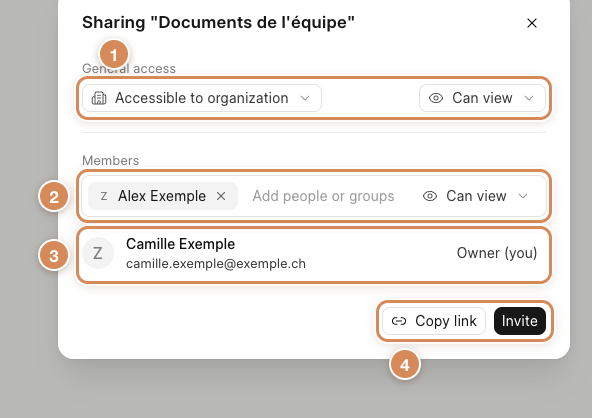
- General access. Qui peut ouvrir l'élément, et avec quel droit.
- Members. Tapez un nom dans Add people or groups et choisissez-le : une pastille apparaît avec son niveau (Can view au départ).
- Le propriétaire. Chaque personne invitée a son niveau, avec Remove pour retirer son accès.
- Copy link copie l'adresse de l'élément ; c'est General access qui décide qui peut l'ouvrir avec ce lien. Invite envoie l'invitation.
Trois niveaux sous General access :
- Accessible to invited members (au départ) : le propriétaire et les personnes invitées.
- Accessible to organization : toute personne connectée avec un compte de votre Neoffice. Drive ne fait pas de différence entre un collègue et un compte client du portail.
- Accessible to all : toute personne qui a le lien, même sans compte.
Avec les deux derniers niveaux, un second sélecteur apparaît : Can view, Can upload (déposer, pour un dossier) ou Can edit. Il vaut pour tout le monde dans ce cercle, et ce cercle peut aussi inviter d'autres personnes à son tour. Les droits d'un dossier s'appliquent à tout ce qu'il contient.
Invite envoie un e-mail et une notification : chaque personne invitée reçoit « Un fichier a été partagé avec vous » (« Un dossier… » pour un dossier). Le sélecteur propose tous les comptes actifs de l'instance, clients du portail compris, et les groupes d'utilisateurs. On peut aussi saisir une adresse qui n'est pas un compte : la personne reçoit un e-mail avec un lien, valable un jour, qui l'invite à créer un compte sur votre Neoffice.
Les informations d'un élément
Afficher les informations résume l'élément.
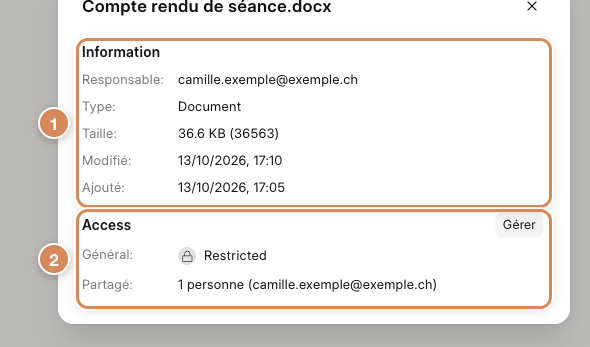
- Information. Le Responsable (le propriétaire), le Type, la Taille, Modifié (dernière modification) et Ajouté (dépôt).
- Access. Le niveau Général (« Restricted » quand rien n'est partagé) et la ligne Partagé : le nombre de personnes, avec leur adresse quand elles sont une ou deux.
Supprimer et retrouver
Supprimer déplace l'élément dans la Corbeille après une confirmation : « "..." will be moved to Trash. Items in trash are deleted forever after 30 days. » Move to Trash confirme. Un élément à la corbeille n'est plus ouvert par son lien, même public, et ne compte plus dans votre stockage.
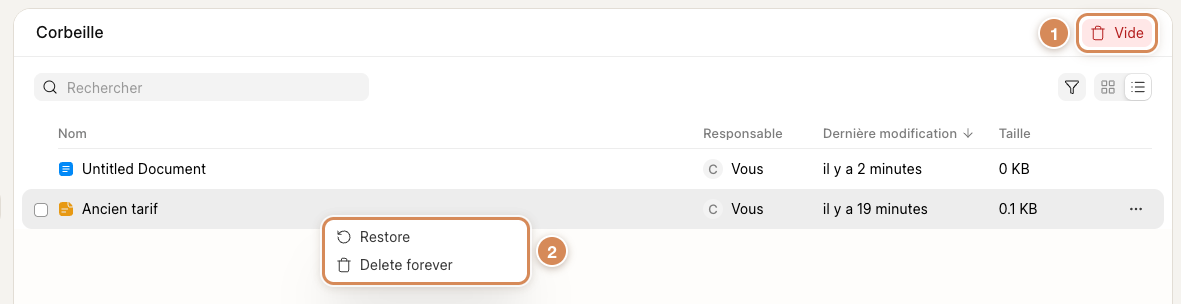
- Vide supprime pour toujours tout ce que la corbeille contient, après confirmation.
- Restore remet l'élément à sa place (« will be restored to its original location »). Delete forever le supprime sans retour.
Au bout de 30 jours, un traitement quotidien supprime pour toujours ce qui est resté à la corbeille.
Les versions
Seuls les documents créés avec Document gardent un historique : dans l'éditeur, le menu ... propose Versions, avec deux onglets, Automatic et Manual, et un bouton Exit (« None yet. » pour un document neuf). Les fichiers Word, Excel et PowerPoint n'ont pas de liste de versions dans Drive : avant une grosse modification, copiez le fichier sous un autre nom.
Limites
- Taille d'un fichier : jusqu'à 10 Go, envoyés par morceaux de 20 Mo.
- Stockage : chaque personne a son espace, compté sur les fichiers dont elle est propriétaire ; la corbeille n'y compte plus. Quand il est plein, l'envoi s'arrête avec « Vous n'avez plus d'espace de stockage ! ».
- La jauge affiche « x / 5 GB » quand aucun quota n'est réglé : 5 Go n'est alors que l'échelle de la jauge, sans limite réelle.
Bon à savoir
- Pour l'heure d'un fichier envoyé depuis votre ordinateur, lisez Ajouté : c'est l'heure du dépôt.
- Après Supprimer depuis l'éditeur d'un document, revenez à Drive par le lien Drive, en haut à gauche : le document est à la corbeille.
- Pour donner ou retirer un accès, utilisez Partager.
- Un outil ne s'ouvre pas : demandez à l'administrateur de votre entreprise (voir Quand un accès n'est pas disponible).
À régler une fois
- Les tuiles viennent du modèle d'accès (voir Modèles d'accès). Une tuile absente n'est pas une barrière : un compte client inscrit sur la boutique ouvre
/drivepar son adresse, y crée des dossiers et y envoie des fichiers. - Le quota par personne se règle en mégaoctets dans Paramètres de disque Drive (valeur pour tout le monde) ou dans la fiche de la personne, sous Paramètres Drive ; 0 veut dire sans limite.
- Les comptes du modèle Administrateur·rice (rôle Administrateur Suite) voient, partagent et suppriment les fichiers de tout le monde.
- Un dossier d'équipe se crée une fois, puis se partage avec les personnes ou le groupe concerné. Ce qu'on y dépose reste au nom de celui qui le dépose et compte dans son stockage.
Au quotidien
- Un fichier est privé tant qu'on ne le partage pas. Avant de copier un lien, regardez General access ; en cas de doute, gardez le niveau le plus étroit.
- Accessible to all est un lien public : toute personne qui le reçoit lit le fichier sans compte, et le lien se transmet. Ne l'employez jamais pour un devis, une facture, un salaire ou une donnée de client.
- Accessible to organization est plus large qu'il n'y paraît : tous les comptes connectés, portail compris. Pour réserver un fichier à l'équipe, invitez les personnes ou un groupe.
- Un fichier supprimé par erreur est dans Corbeille pendant 30 jours : Restore le remet à sa place.