Les programmes et les séances
Le coach écrit des séances (une suite d'exercices), les range dans des programmes (une semaine type, ou une semaine par semaine) et envoie un programme à un membre, qui l'ajoute à son plan dans l'application. Cette page suit ce chemin : la bibliothèque d'exercices, la séance, le programme, l'envoi, puis ce que le membre voit. Le manuel décrit l'interface Avancé (Simple ou Avancé).
Les quatre objets
- L'exercice vient de la bibliothèque : un mouvement, avec son dessin ou son animation, sa partie du corps et son matériel.
- La séance est une suite d'exercices avec, pour chacun, un nombre de séries et de répétitions.
- Le programme place des séances dans la semaine, sur une durée donnée.
- L'envoi est une copie d'un programme remise à un membre. Une fois envoyée, elle est figée : le coach peut continuer à modifier le programme sans changer ce que le membre a reçu.
Chacun a son onglet dans l'espace Fitness : Exercices, Séances, Programmes et Programmes envoyés. Chaque onglet montre ses éléments en Grille de cartes ou en Liste, avec des vues en boutons ; le bouton du haut à droite crée un élément (Ajouter Exercice, Nouvelle séance, Nouveau programme, Envoyer un programme). Le menu Créer de l'espace propose aussi Programme d'entraînement, Séance et Exercice.
La bibliothèque d'exercices
L'onglet Exercices réunit plus de 5 000 mouvements, chacun avec son dessin, sa partie du corps, son muscle ciblé et son matériel.
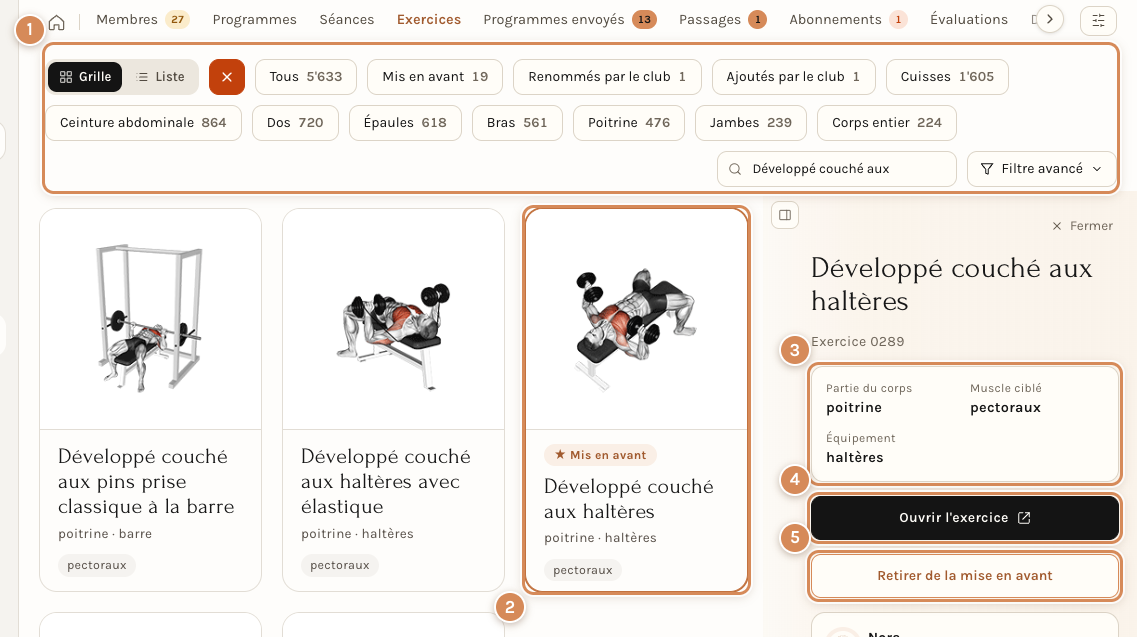
- Les vues et la recherche : Mis en avant, Renommés par le club, Ajoutés par le club et un bouton par partie du corps. Le champ de recherche cherche dans le nom, la partie du corps et le matériel.
- Une carte : le dessin, le nom, la partie du corps et le matériel, le muscle ciblé. Le repère Mis en avant marque les favoris du club.
- Les faits de l'exercice : partie du corps, muscle ciblé, équipement.
- Ouvrir l'exercice ouvre sa fiche.
- Mettre cet exercice en avant (ou Retirer de la mise en avant) : un exercice mis en avant passe en tête de la liste du composeur de séances et s'offre au membre sous le filtre « Recommandés » de son application.
Pour mettre plusieurs exercices en avant d'un coup, passez en Liste, cochez-les, puis menu Actions > Mettre en avant les exercices sélectionnés (200 au plus à la fois).
Ouvrez un exercice pour lui donner le nom que votre club utilise. Le champ Nom dans la langue du club est le nom que les coachs et les membres lisent, dans le bureau comme dans l'application. Le nom du catalogue reste à côté : les imports et l'historique s'appuient dessus. Dès que ce nom diffère de celui du catalogue, la case Renommé par le club se coche : une mise à jour du catalogue laisse alors ce nom inchangé. Décochez la case, ou videz le champ, pour reprendre le nom du catalogue. Le crayon d'une ligne du composeur de séances fait la même chose (Renommer pour tout le club).
L'interrupteur Exercice personnalisé marque un exercice créé par le club ou par un membre, que la bibliothèque ne modifie jamais. Les champs Photo et Vidéo ou animation de la fiche remplacent le dessin de la bibliothèque par les vôtres, par exemple pour votre machine.
Écrire une séance
Dans l'onglet Séances, cliquez sur Nouvelle séance. Dans la fenêtre Séance, donnez un Nom, puis composez la séance.
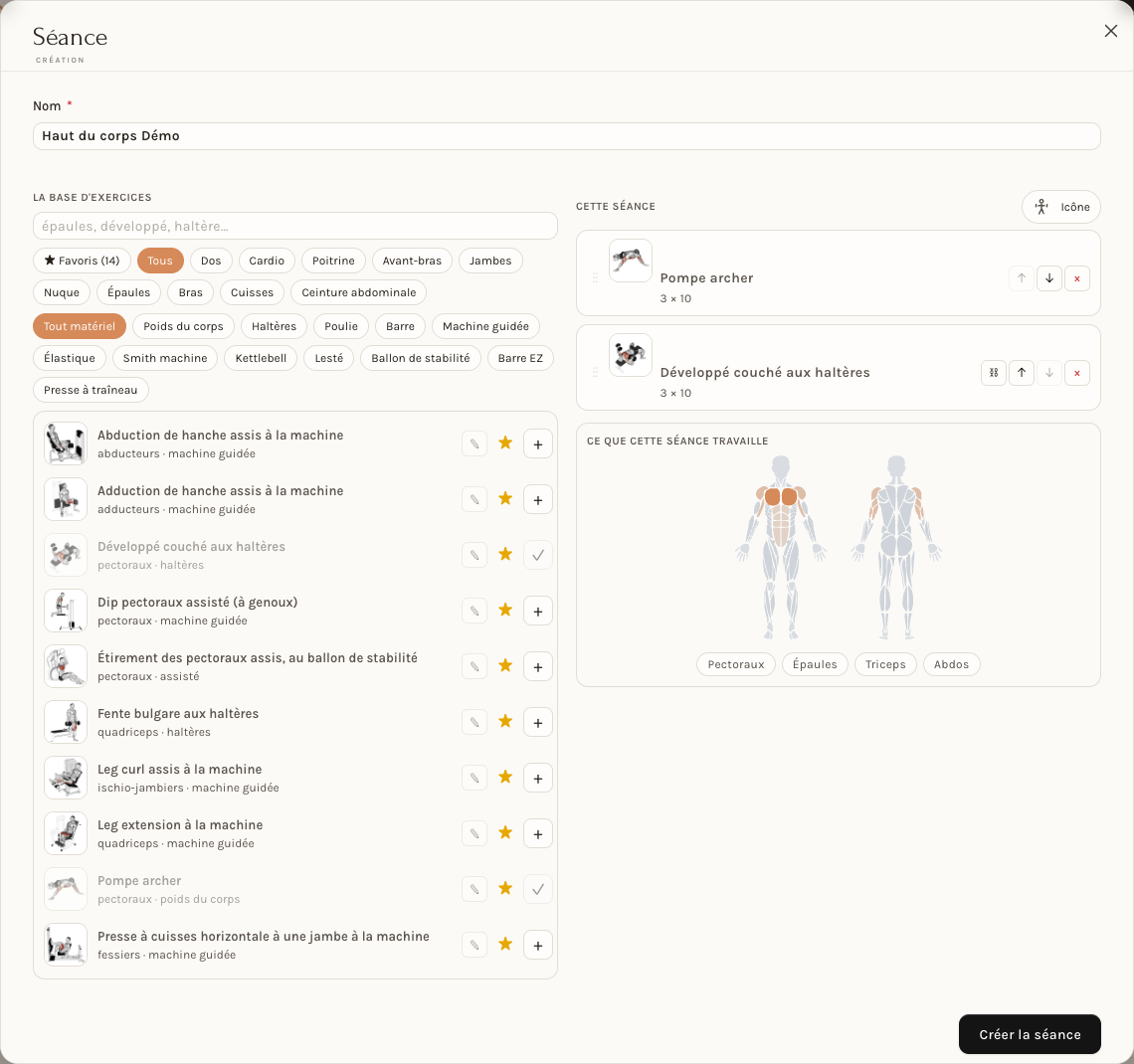
- La base d'exercices, à gauche, se cherche par mot (« épaules, développé, haltère… ») et se filtre par Favoris ou Tous, par muscle (Dos, Poitrine, Épaules, Jambes…) et par matériel (Poids du corps, Haltères, Poulie, Barre, Machine guidée…). Chaque ligne montre la photo, le nom, le muscle et le matériel.
- Le crayon renomme l'exercice pour tout le club, l'étoile le met en avant pour tout le club, + l'ajoute tel quel, avec 3 séries de 10 répétitions (3 × 10). Toucher la ligne ajoute l'exercice et ouvre ses réglages : séries, répétitions ou durée (minutes et vitesse pour le cardio), poids, repos, séries d'échauffement, Note du coach et Le nom que lit le membre.
- Cette séance, à droite, liste les exercices ajoutés avec leurs séries et leurs répétitions. Les flèches les réordonnent, la croix en retire un. Le bouton Icône choisit le petit symbole que l'application affiche à côté de la séance.
- Ce que cette séance travaille dessine les muscles sollicités sur une silhouette et les nomme dessous.
Cliquez sur Créer la séance : un message le confirme. La séance est un modèle du club, réutilisable dans tous les programmes. Ouvrir une séance depuis l'onglet Séances (Ouvrir la séance) en montre la fiche : Nom, Membre (vide sur un modèle : une séance écrite pour être réutilisée appartient au club), Modèle, Épinglés (la séance apparaît en tête de tous les sélecteurs du club), Icône, Règle de progression et le tableau Exercices. L'interrupteur Les membres peuvent la charger eux-mêmes est désactivé par défaut : le cocher publie cette séance pour tout le club, et chaque membre la trouve dans son application.
Modifier la séance (dans le panneau de la séance) rouvre le composeur. Une séance est partagée : la corriger la corrige dans tous les programmes qui l'utilisent. Ce qu'un membre a déjà reçu ne change pas.
Écrire un programme
Dans l'onglet Programmes, cliquez sur Nouveau programme (la même fenêtre s'ouvre depuis le menu Créer).
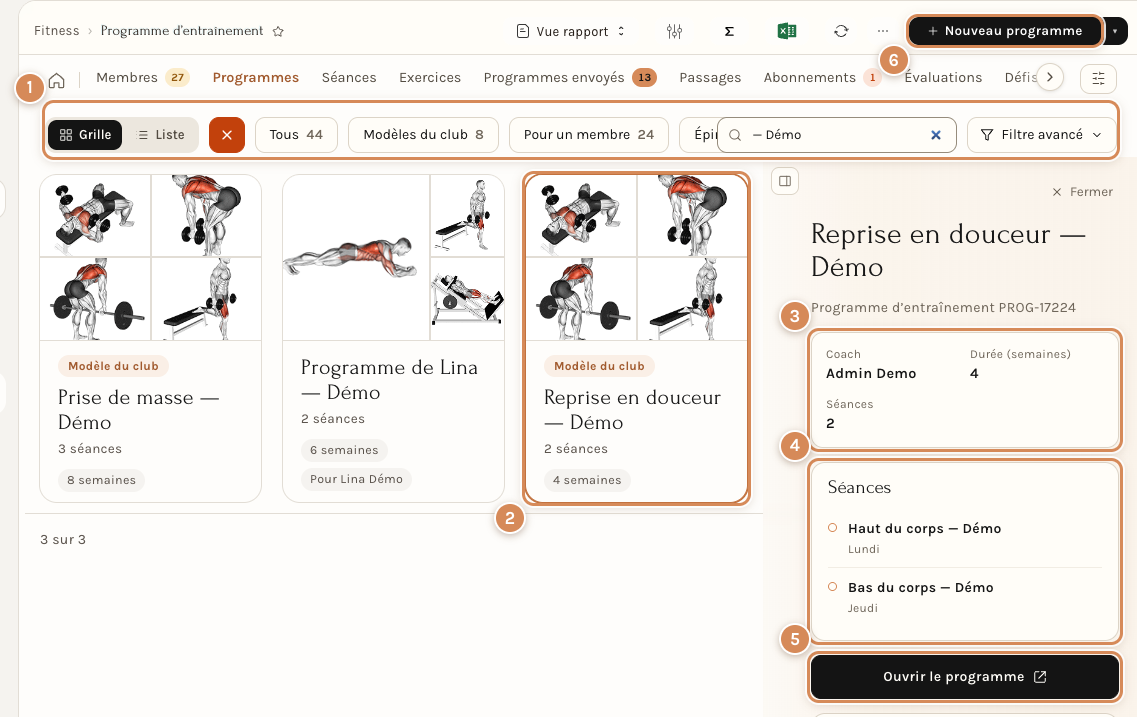
- Les vues : Modèles du club, Pour un membre (programmes écrits pour une seule personne, hors de la bibliothèque du club), Épinglés et Inactif.
- Une carte : la mosaïque des exercices, le nom, le nombre de séances et la durée.
- Les faits du programme : coach, durée en semaines, nombre de séances.
- Les séances du programme, jour par jour.
- Ouvrir le programme ouvre sa fiche.
- Nouveau programme lance l'assistant en trois étapes : Le programme, La semaine et Prêt.
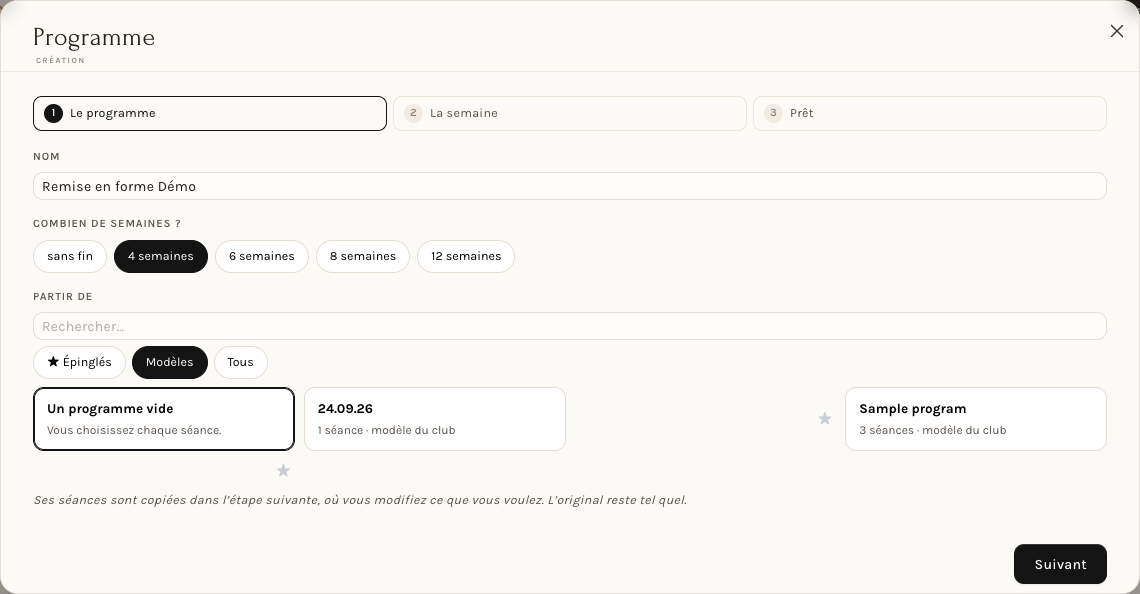
- Le programme. Donnez un Nom et choisissez Combien de semaines ? : sans fin, 4, 6, 8 ou 12 semaines. Sous Partir de, choisissez Un programme vide (vous choisissez chaque séance) ou copiez un programme existant ; la recherche et les boutons Épinglés, Modèles et Tous aident à le trouver, et l'étoile épingle un programme. Les séances du programme de départ sont copiées à l'étape suivante, et l'original reste tel quel.
- La semaine. À gauche, Les séances du club (avec une recherche et les mêmes boutons) ; à droite, Ce programme. Glissez une séance dans le programme, ou utilisez le +. Chaque séance ajoutée peut recevoir un nom propre au programme et un jour (Sans jour fixe, Lundi… Dimanche) ; les boutons L M M J V S D montrent combien de séances tombent chaque jour. Le jour est facultatif. Composer une séance ouvre l'éditeur décrit plus haut.
- Prêt. Un récapitulatif donne le nom, la durée, le nombre de séances et le jour de chacune. Créer le programme l'enregistre ; un message le confirme.
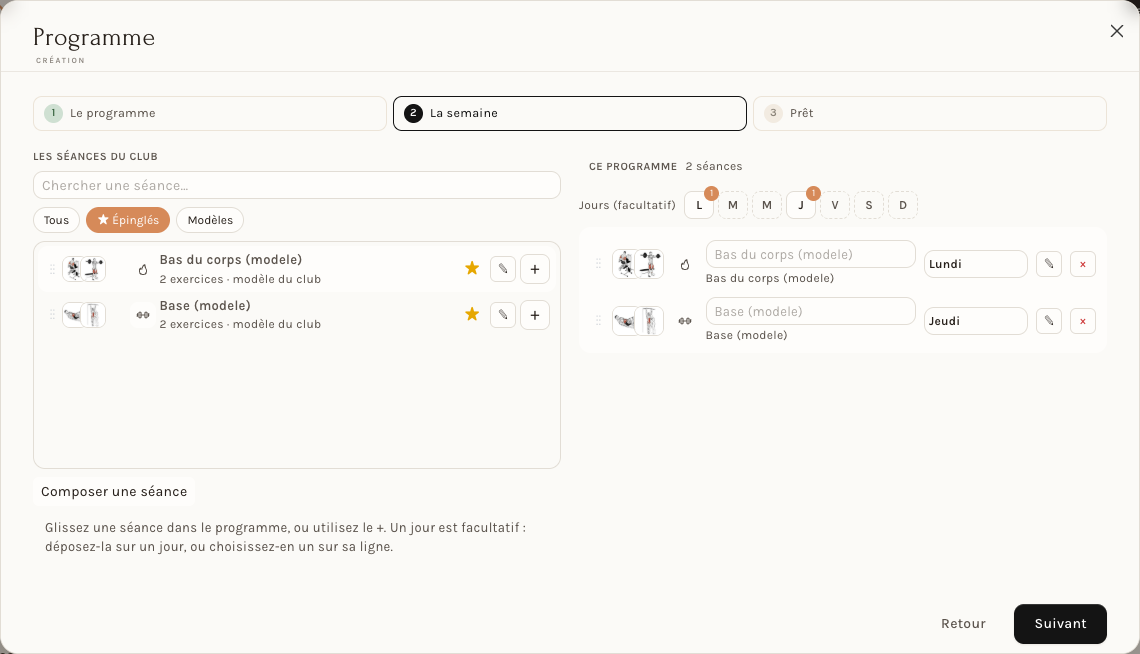
Un programme écrit depuis l'onglet Programmes est un modèle du club : sa fiche porte la case Modèle du club. Écrit depuis un membre (Écrire un nouveau programme, dans la fenêtre d'envoi ou dans la création d'un membre), l'assistant demande d'abord À qui ce programme est-il destiné ? : Pour ce membre uniquement, ou Un modèle de club, réutilisable. Un programme pour un membre reste hors de la bibliothèque du club.
La fiche d'un programme réunit le Nom du programme, l'Auteur, les cases Actif, Modèle du club et Épinglés, le champ Pour le membre, la Durée (semaines) et une Description que le membre lit sur l'écran d'offre. Plus bas, la grille Séances montre les semaines et les jours ; le bouton Composer la semaine choisit, jour par jour, la séance de chaque semaine. Seuls les programmes Actif sont proposés dans les fenêtres d'envoi et de création.
Pour partir d'un programme existant sans le modifier, utilisez Dupliquer dans sa fiche : la copie s'appelle « … (copie) », n'est pas un modèle du club et démarre inactive. Cochez Actif quand elle est prête.
Envoyer un programme à un membre
Trois chemins mènent à la même fenêtre : Envoyer un programme dans le panneau d'un membre, Envoyer un autre programme en bas de sa fiche, ou le bouton Envoyer un programme de l'onglet Programmes envoyés, qui demande d'abord À qui ?.
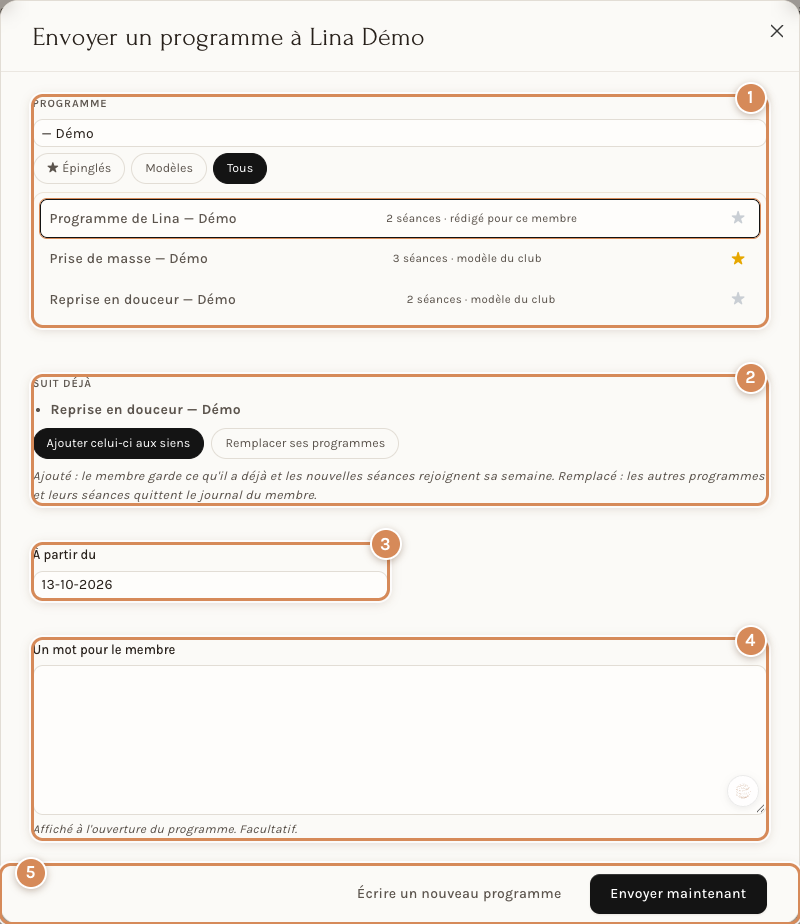
- Programme : cherchez par nom, filtrez avec Épinglés, Modèles ou Tous, puis cliquez sur le programme. Un programme écrit pour ce membre vient en premier, avec la mention rédigé pour ce membre.
- Suit déjà : s'il suit déjà un programme, vous devez choisir Ajouter celui-ci aux siens (il garde ce qu'il a et les nouvelles séances rejoignent sa semaine) ou Remplacer ses programmes (les autres programmes et leurs séances quittent son journal). Si les deux programmes ont un calendrier semaine par semaine, Quel calendrier suit-il ? demande de choisir Conserver celui qu'il suit déjà ou Suivre celui du nouveau programme.
- À partir du : la date du jour par défaut. Elle compte pour un programme composé semaine par semaine : la semaine 1 commence ce jour-là. Un programme à semaine type n'en a pas besoin.
- Un mot pour le membre : un message affiché à l'ouverture du programme, facultatif.
- Les boutons : Envoyer maintenant, ou Écrire un nouveau programme pour en composer un sur place.
Si le membre ne suit encore rien, il n'y a pas de bloc Suit déjà ; l'interrupteur Remplacer le planning actuel apparaît à côté de la date : décoché, les séances s'ajoutent à la liste des séances du membre sans être posées sur ses jours ; coché, la semaine du membre est remplacée par celle du programme, et les jours que le programme laisse vides deviennent des jours de repos.
Cliquez sur Envoyer maintenant. Un message résume l'envoi (« Programme envoyé. 2 séances · 5 exercices · 2 jours planifiés »). Le membre ne reçoit ni e-mail ni SMS : le programme l'attend sur l'accueil de son application.
Ce que voit le membre
Sur l'accueil de l'application, une carte annonce « … vous a envoyé un programme » avec le nombre de séances, d'exercices et de jours. Elle ouvre une fiche : le nom du programme, l'expéditeur, votre mot, le résumé, et deux boutons, Ajouter à mon plan et Pas maintenant.
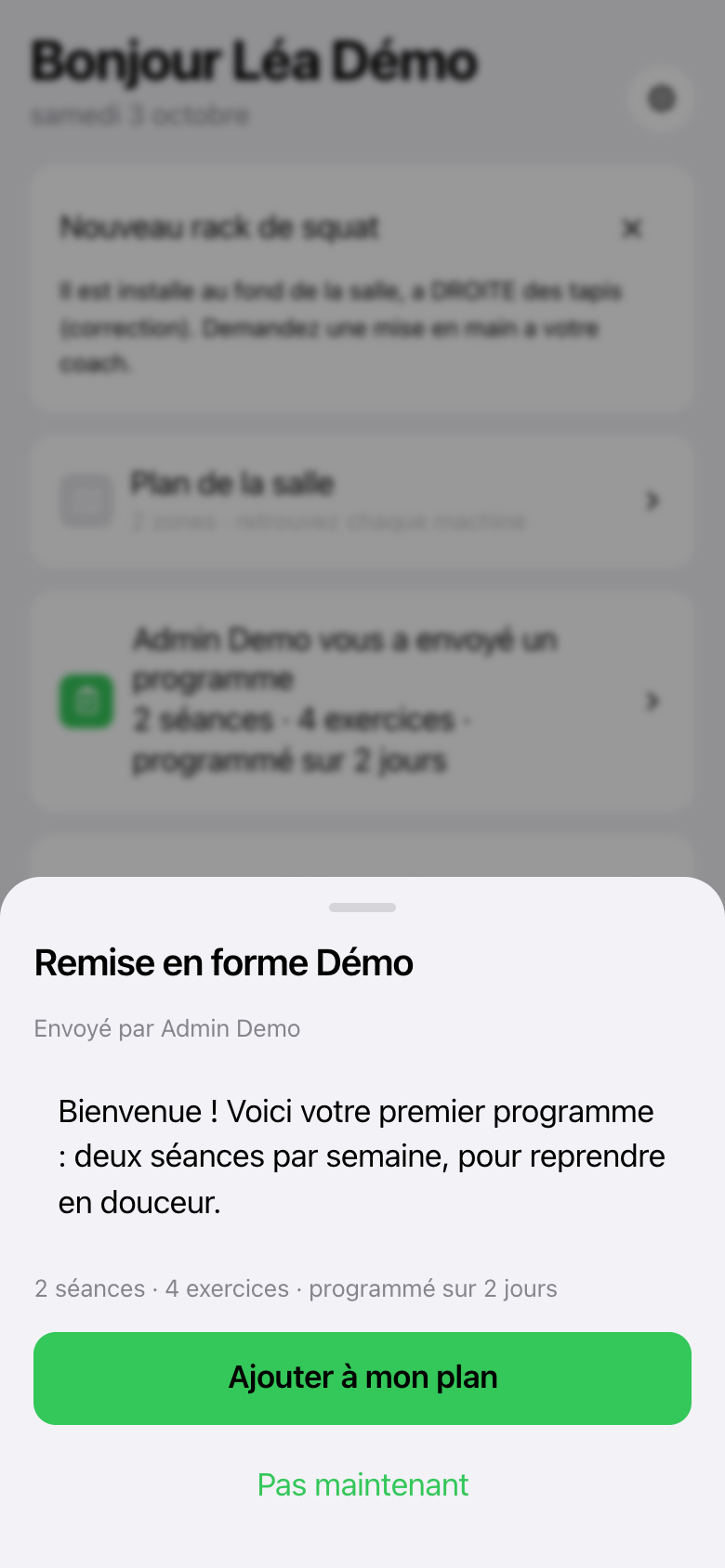
- Ajouter à mon plan ajoute les séances à son plan : elles apparaissent dans la liste Séances de l'onglet Plan, avec le nom du programme. Les jours de la semaine ne bougent que si l'envoi remplaçait le planning, ou si le programme est composé semaine par semaine.
- Pas maintenant refuse le programme : son statut passe à Refusé et le coach peut le renvoyer. Si le club n'autorise pas le refus (réglage Les membres peuvent refuser un programme, voir Les réglages du club), le programme reste en attente et l'application affiche un message d'erreur.
La suite se passe dans l'application : voir L'application du membre.
Suivre les envois
L'onglet Programmes envoyés garde une carte par envoi : le membre, le programme, le statut et la date.
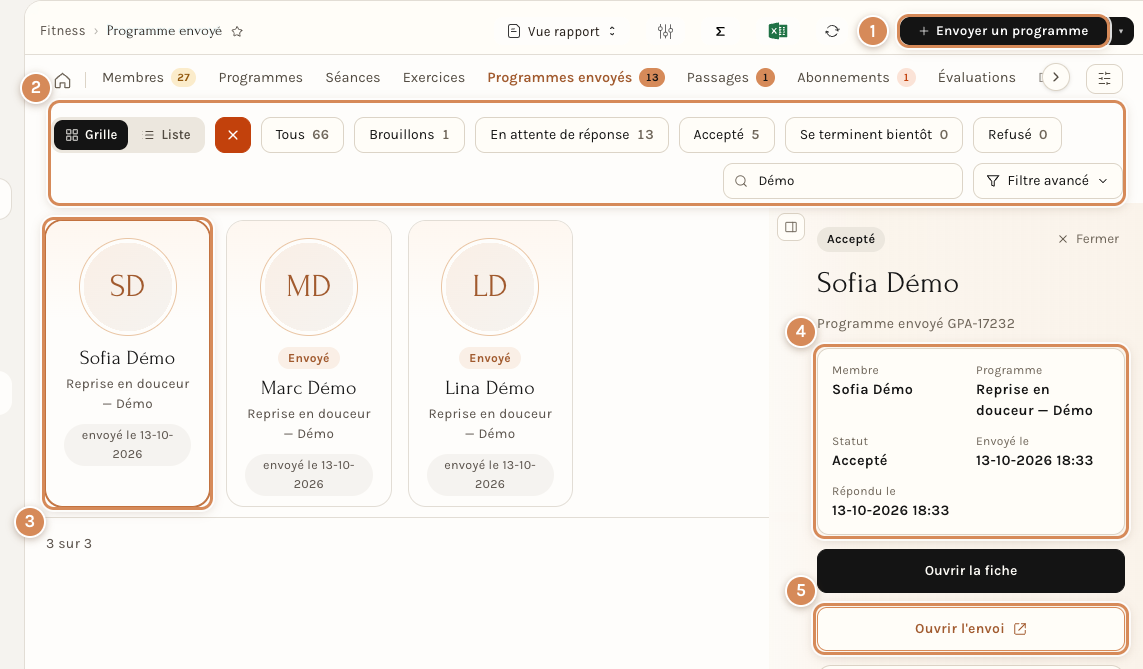
- Envoyer un programme : le bouton qui lance l'envoi à un membre.
- Les vues : Brouillons, En attente de réponse, Accepté, Se terminent bientôt et Refusé.
- Une carte par envoi. Un envoi accepté ne porte pas de repère ; les autres portent leur statut.
- Le panneau : le membre, le programme, le statut, Envoyé le et Répondu le.
- Ouvrir l'envoi ouvre la fiche de l'envoi ; Ouvrir la fiche ouvre celle du membre.
Le statut est Brouillon, Envoyé, Accepté, Refusé, Remplacé ou Annulé. La fiche d'un envoi ajoute le message, les options de l'envoi (Remplacer le planning hebdomadaire, Remplace ses autres programmes, Conserver son calendrier actuel), les dates Envoyé le, Répondu le et Débute le, un résumé et le Lot figé : le plan exactement tel qu'il était au moment de l'envoi. La Version augmente à chaque révision (Envoyer une révision) ; l'application remplace les séances reçues d'une version antérieure au lieu d'en empiler une seconde copie. Un envoi dont la date Expire le (section Financement) est passée devient Annulé la nuit suivante ; le membre garde alors ses séances.
À régler une fois
- Construisez une petite bibliothèque : quelques séances épinglées et trois ou quatre programmes types (débutant, reprise, prise de masse) valent mieux que des programmes écrits de zéro pour chaque membre.
- Décidez si le membre peut refuser ou modifier un programme : ce sont des règles du club (voir Les réglages du club).
- Nommez les exercices à la manière de votre club avec le champ Nom dans la langue du club : coachs et membres liront les mêmes mots.
- Ne cochez « Les membres peuvent la charger eux-mêmes » que sur une séance que vous voulez offrir à tout le club.
Au quotidien
- Partez d'un modèle : dans la première étape, copiez un programme proche plutôt que de repartir d'un programme vide.
- Choisissez avec soin entre ajouter et remplacer : ajouté, le membre garde ses séances ; remplacé, ses autres programmes quittent son journal.
- Ajoutez un mot : « Voici votre reprise, trois séances par semaine » est lu par le membre avant qu'il accepte.
- Contrôlez le statut dans Programmes envoyés : un programme Envoyé n'est pas encore dans le plan du membre, un programme Accepté l'est, un programme Refusé attend une décision du coach.
- Avant de corriger une séance, rappelez-vous qu'elle est partagée entre tous les programmes qui l'utilisent.