Le cours « Bien démarrer avec Neoffice »
« Bien démarrer avec Neoffice » est le cours d'accueil du site de formation de Neoffice : onze courtes leçons pour apprendre à vous servir de Neoffice au travail, une à la fois.
Il s'adresse à toute personne qui commence, quel que soit son métier. Vous n'avez besoin de rien connaître : chaque leçon part de l'écran tel que vous le voyez.
Ce que contient le cours
Le cours compte trois chapitres et onze leçons. Chaque leçon réunit un film commenté par Nora, l'assistante intégrée à Neoffice, le même parcours écrit pas à pas, un exercice qui ne touche pas à vos données et un quiz.
Chaque leçon est aussi détaillée dans une page de ce manuel : c'est elle que vous rouvrez quand vous avez oublié un geste, sans refaire la leçon.
Se repérer
- Le menu et les espaces : ouvrir un espace, replier le menu, régler l'affichage depuis le menu de votre compte. Le détail : Le menu de gauche, de haut en bas.
- Les champs d'un formulaire : écrire un texte, choisir dans une liste, chercher une fiche, saisir une date et un montant, remplir un tableau, enregistrer. Le détail : Les champs d'un formulaire.
- Le cycle d'un document : lire l'état d'un document (brouillon, validé, annulé) et choisir le bon geste : modifier, enregistrer, valider, supprimer ou annuler. Le détail : Enregistrer, valider, annuler et Valider le devis.
- Les onglets et l'Aperçu : lire la barre d'onglets d'un espace, revenir à l'Aperçu, repérer ce qui attend. Le détail : Les onglets et L'Aperçu d'un espace.
- Rechercher, mettre en favori, créer : retrouver une page avec la recherche, la garder à portée de clic avec l'étoile, ouvrir le menu Créer. Le détail : Rechercher, mettre en favori, créer.
Travailler avec les documents
- Les listes, les vues et les filtres : lire une liste, allumer des vues, effacer les filtres, replier le panneau de droite. Le détail : Les listes : vues, filtres, recherche et panneau de droite.
- Imprimer et envoyer un document : ouvrir l'aperçu d'un devis, l'envoyer par e-mail ou pour acceptation en ligne, suivre la réponse de votre client. Le détail : Envoyer un devis et le faire accepter et Créer et gérer ses modèles d'e-mail.
- Retrouver ce que vous avez fait : retrouver une page ou un document déjà ouvert, créé ou modifié. Le détail : Retrouver ce que vous avez fait.
Votre quotidien
- Mon espace et Nora : lire Mon espace et le résumé de votre journée par Nora, le replier, poser une question à Nora. Le détail : Mon espace : votre journée par Nora.
- La barre du haut : ce que fait chaque bouton en haut du menu de gauche, soit la date, l'aide, les messages, les notifications, vos notes et Nora. Le détail : La barre du haut : messages, notifications, remarques et aide.
- Pourquoi je ne vois pas tout : reconnaître pourquoi un espace, un bouton ou un champ manque, entre vos droits, l'interface Simple de votre compte et un espace masqué dans le menu. Le détail : Quand un accès n'est pas disponible et Simple ou Avancé.
Combien de temps
Le film de présentation dure moins d'une minute. Les films des leçons durent environ une à deux minutes, sauf celui des champs d'un formulaire, qui dure six minutes : un peu plus de vingt minutes de film en tout. Avec la lecture, les exercices et les quiz, le cours annonce environ une heure.
Suivre le cours
Le cours est gratuit. Il y a deux façons de l'ouvrir.
Depuis Neoffice
Ouvrez Aide et formation (la bouée, en haut du menu de gauche), puis cliquez sur Suivre les formations en ligne, en bas du panneau, au-dessus de Ouvrir le wiki Neoffice. Le site de formation s'ouvre dans un nouvel onglet. Vous n'avez ni compte à créer ni mot de passe à saisir : c'est votre Neoffice qui vous présente au site.
Le bouton n'apparaît que si votre compte ouvre l'espace Formation et si votre Neoffice est relié au site de formation. Si vous ne le voyez pas, ouvrez le site directement.
Directement, par le site
Ouvrez lms.neoffice.ch : la liste des cours et la page de chaque cours se lisent sans compte. Voici la page de ce cours.
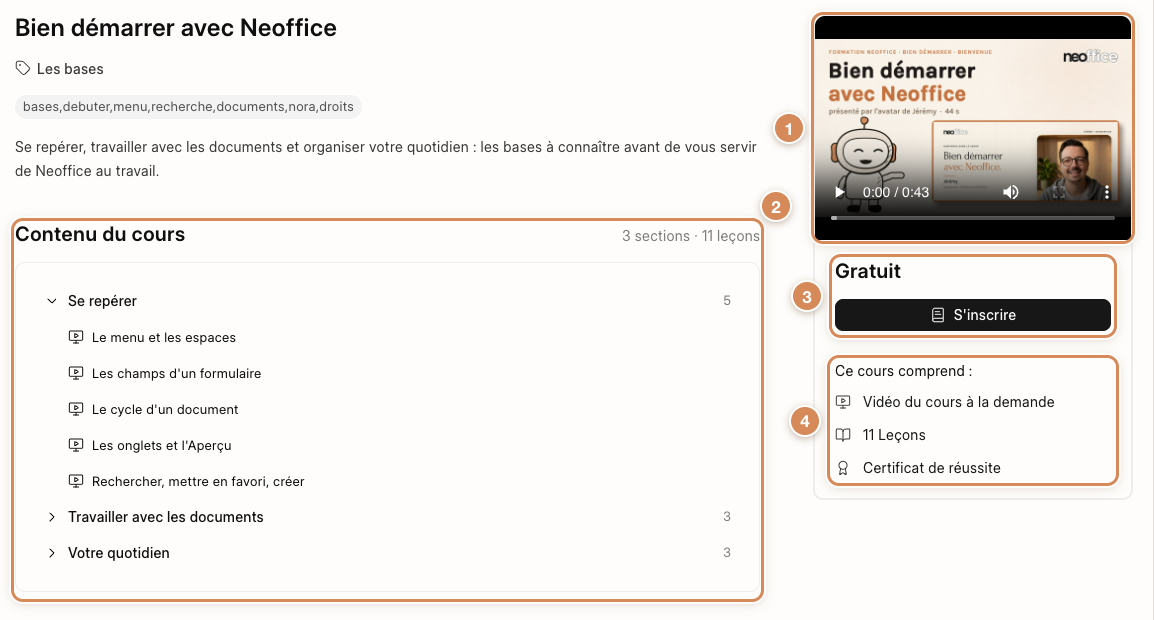
- Le film de présentation. Moins d'une minute pour savoir ce que contient le cours.
- Le contenu du cours. Le site écrit « 3 sections · 11 leçons » : ce sont les trois chapitres et les onze leçons décrits plus haut, dans l'ordre où elles se suivent.
- Gratuit et S'inscrire. Le cours est gratuit. S'inscrire vous inscrit au cours une fois connecté : le site vous demande d'abord de vous connecter, et l'écran de connexion propose aussi de créer un compte.
- Ce cours comprend. Le film du cours, les onze leçons et le certificat de réussite.
Terminer le cours
Pour qu'une leçon compte comme terminée, son quiz doit être réussi : il faut 70 % de bonnes réponses, et vous pouvez refaire un quiz autant de fois que vous le voulez.
Quand les onze leçons sont terminées, la page du cours propose Obtenir le certificat : un certificat de réussite, en PDF.
À régler une fois
- Ouvrir l'espace Formation aux personnes concernées. Le bouton n'apparaît que pour les comptes qui l'ont. Le modèle Collaborateur·rice l'ouvre (voir Modèles d'accès : donner les bons droits), et chaque espace reste modifiable sur la fiche d'un compte (voir Créer et gérer les comptes utilisateurs). Les comptes de la fiduciaire n'ont pas ce bouton : ils ouvrent le site directement.
- Ne pas confondre avec l'application Formation. Dans le menu Applications, Formation ouvre les cours de votre propre entreprise, ceux que vous créez pour vos équipes ou que vous vendez (voir Vendre un cours en ligne). Le cours « Bien démarrer avec Neoffice » n'y figure pas : il se trouve sur le site de formation de Neoffice.
- La liaison au site de formation se fait pour toute l'instance, pas pour une personne, et elle ne se règle pas dans Neoffice. Si l'espace Formation est ouvert et que le bouton manque, l'instance n'est pas reliée au site : ouvrez le site directement.
Au quotidien
- Gardez votre Neoffice ouvert dans un autre onglet. Les exercices se font dans votre propre Neoffice : ils ne modifient rien, et leur énoncé dit ce qu'il ne faut pas cliquer.
- Reprenez où vous en étiez. Entrez comme la première fois, par le bouton de Neoffice ou par votre connexion sur le site : la page du cours affiche Continuer la formation.
- Un espace manque dans votre menu ? La dernière leçon explique pourquoi, et la page Quand un accès n'est pas disponible dit quoi faire.