Mes instances : les comptabilités hébergées par la fiduciaire
Mes instances est la page de l'espace client où une fiduciaire gère les instances Neoffice qu'elle héberge elle-même, sur un serveur partagé que Neoffice lui a confié : elle les crée, les ouvre, les suspend ou les supprime. Elle ne sert pas à ouvrir le Neoffice d'un client : ceux-là sont dans Mes clients, et c'est le client qui accorde ou retire l'accès. Seules les fiduciaires qui ont un serveur partagé y trouvent une liste ; les autres voient le message de la dernière section.
La liste
Ouvrez compte.neoffice.ch/fiduciary et connectez-vous, puis cliquez sur Mes instances dans le menu de gauche.
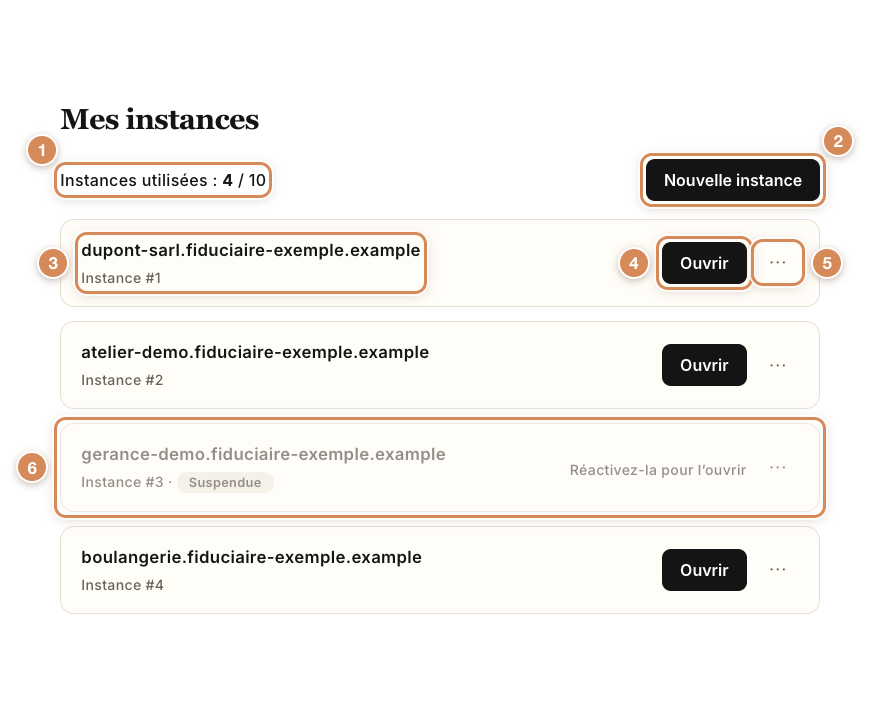
- Instances utilisées : le nombre d'instances et, quand Neoffice en fixe un, le maximum, par exemple « 4 / 10 ».
- Nouvelle instance : visible pour le patron et les gestionnaires, tant qu'il reste de la place. Au maximum, le bouton est remplacé par « Quota atteint ».
- L'adresse de l'instance, en gras, et son numéro : « Instance #1 ».
- Ouvrir : ouvre l'instance dans un nouvel onglet.
- ⋯ : le menu Suspendre (ou Réactiver) et Supprimer, pour le patron et les gestionnaires seulement.
- Une instance suspendue : la carte est estompée, porte l'étiquette Suspendue et dit « Réactivez-la pour l'ouvrir » à la place de Ouvrir.
Quand la fiduciaire a plus de six instances, un champ Rechercher une instance… apparaît au-dessus de la liste : il filtre les cartes à l'écran selon leur adresse. Si Neoffice a confié plusieurs serveurs à la fiduciaire, chacun a son titre ; un serveur dont la personne ne peut qu'ouvrir les instances porte l'étiquette Lecture seule.
Créer une instance
Cliquez sur Nouvelle instance : un petit formulaire s'ouvre au-dessus de la liste.
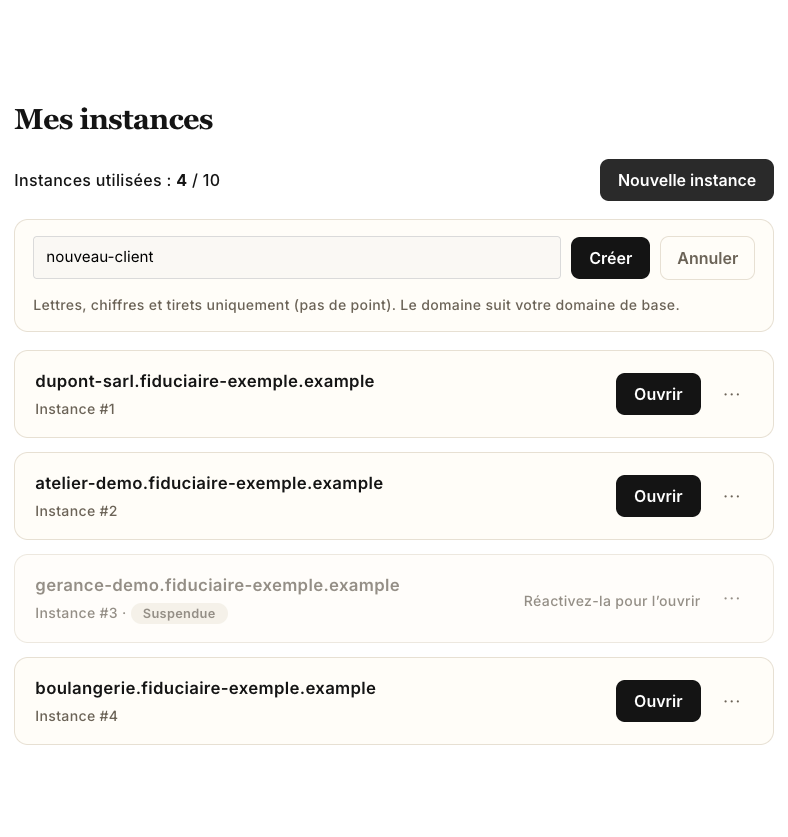
- Saisissez le nom de l'instance, par exemple « nouveau-client » (le champ suggère « acme-sarl »). La règle est écrite sous le champ : « Lettres, chiffres et tirets uniquement (pas de point). Le domaine suit votre domaine de base. »
- Cliquez sur Créer. Annuler referme le formulaire sans rien créer.
L'adresse de l'instance est le nom suivi du domaine de base du serveur. Un nom qui contient autre chose que des lettres, des chiffres et des tirets est refusé avant tout envoi : « Nom invalide : lettres, chiffres et tirets uniquement (pas de point). » Un nom déjà pris (« Un compte nommé … existe déjà. ») ou un maximum atteint (« Vous avez atteint votre quota de comptes … ») est refusé par Neoffice.
La page répond « L'instance … est en cours de création (~5-10 min). Rechargez cette page pour suivre son statut. » Tant que la création n'est pas terminée, la carte affiche l'état de l'instance à côté de son numéro.
Ouvrir une instance
Cliquez sur Ouvrir : la page affiche « Ouverture... » puis ouvre l'instance dans un nouvel onglet, sans mot de passe. Le niveau est celui que votre patron vous a donné dans Mon équipe, plafonné à Comptabilité : sur les instances que la fiduciaire héberge, Accounting and payroll n'est pas ouvert. Une personne sans niveau reçoit « Vous n'avez aucun niveau d'accès sur les comptas de votre fiduciaire. Demandez à votre patron de vous en attribuer un. » Une instance suspendue ne s'ouvre pas : réactivez-la d'abord.
Ce que la personne peut faire dans l'instance suit son niveau lorsque l'instance fonctionne avec des comptes nominatifs, que Neoffice active instance par instance ; sinon, elle l'ouvre avec le compte partagé de la fiduciaire et son niveau décide seulement si elle peut l'ouvrir. Voir Quel niveau d'accès pour quelle personne de la fiduciaire.
Suspendre, réactiver, supprimer
Le menu ⋯ ne s'affiche que pour le patron et les gestionnaires.
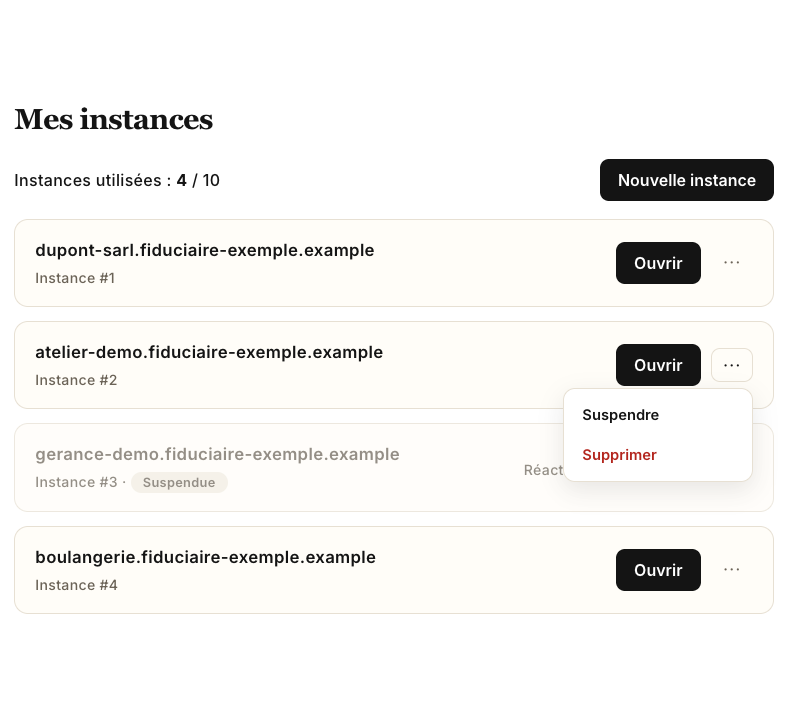
- Suspendre arrête l'instance en gardant ses données : « Instance suspendue. Ses données sont conservées ; réactivez-la quand vous voulez. » La page se recharge ; la carte passe à Suspendue quand l'arrêt est confirmé.
- Réactiver la remet en route : « Instance en cours de réactivation (~1 min). »
- Supprimer demande deux clics, comme le retrait d'une personne : le premier fait passer le bouton à Confirmer la suppression pendant quatre secondes, le second supprime et affiche « Instance … supprimée. » La carte disparaît de la liste et la place est rendue. Cette suppression ne se défait pas depuis cette page, et l'effacement définitif des données ne s'y fait pas non plus.
Suspendre se défait en un clic ; supprimer, non.
Ce que voit un collaborateur
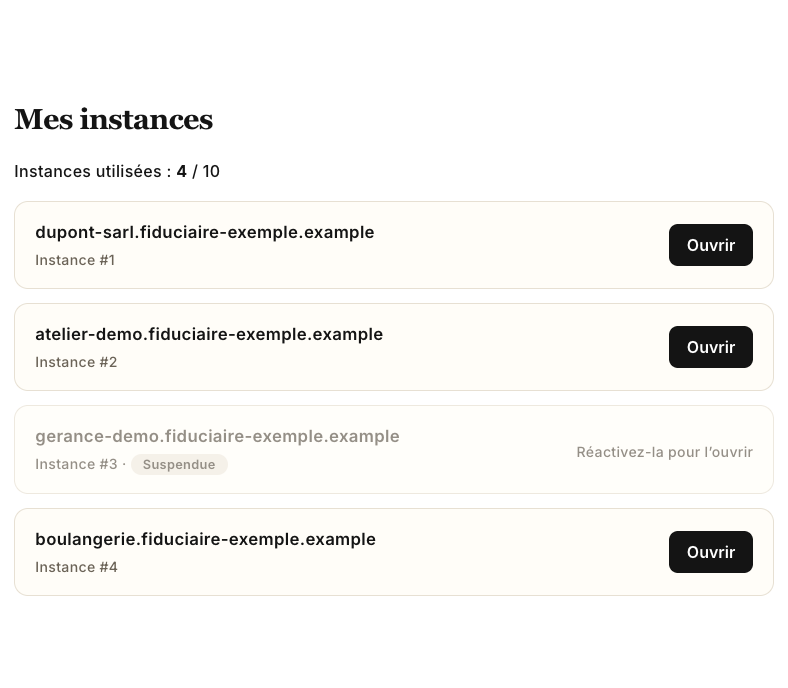
Un collaborateur voit les instances et peut les ouvrir, mais n'a ni bouton Nouvelle instance, ni menu ⋯.
Quand la fiduciaire n'a pas de serveur partagé
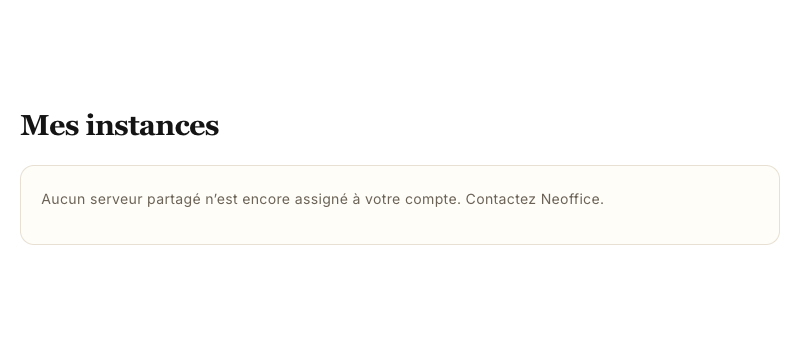
Une fiduciaire dont chaque client a son propre serveur n'a pas de serveur partagé : la page dit « Aucun serveur partagé n'est encore assigné à votre compte. Contactez Neoffice. » C'est le cas le plus courant ; l'ouverture des clients passe alors par Mes clients.
À régler une fois
- Donnez à chaque instance un nom court et reconnaissable : il devient une partie de son adresse.
- Surveillez le maximum : à « Quota atteint », demandez à Neoffice de l'augmenter.
- Réglez les niveaux dans Mon équipe : une personne sans niveau ne peut ouvrir aucune instance.
Au quotidien
- Suspendez avant de supprimer : une instance suspendue garde ses données et se réactive en un clic.
- Collaborateur : ouvrez l'instance voulue par son bouton Ouvrir ; si la carte est estompée, demandez à un gestionnaire de la réactiver. Vous ne pouvez ni créer, ni suspendre, ni supprimer.