Former vos employés avec vos propres cours
L'application Formation est l'espace où votre entreprise écrit ses propres cours, avec des quiz, pour former ses employés : l'accueil d'un client, une procédure de caisse, des consignes de sécurité, l'arrivée d'une nouvelle personne. Chaque instance a la sienne, à l'adresse /lms de votre site. Cette page dit à quoi elle sert, qui peut y créer un cours, comment l'ouvrir et comment s'y repérer.
L'exemple des pages suivantes est une formation interne inventée, Accueillir un client au comptoir : un chapitre Accueillir, une leçon Les trois premières secondes et un quiz de deux questions. La suite : Créer un cours : chapitres, leçons et blocs, Créer un quiz et l'ajouter à une leçon, Tester, publier, inscrire et suivre vos employés et Formation : ce qui reste à savoir.
Votre application et celle de Neoffice
Ces pages parlent de l'application Formation de votre instance : vos cours, vos employés, vos quiz. Elle s'ouvre à l'adresse /lms de votre site.
Neoffice tient de son côté un autre site de formation, à l'adresse https://lms.neoffice.ch, où il publie ses propres cours sur le logiciel. Ce n'est pas votre application : les cours, les inscriptions et les quiz de votre entreprise ne s'y trouvent pas.
À quoi sert cette application
Elle sert à transmettre un savoir-faire de l'entreprise de la même façon à chaque personne, et à vérifier qu'il a été compris. Vous écrivez le cours une fois ; chaque employé le suit à son rythme, répond au quiz, et vous voyez où il en est.
- Former : des cours que vous écrivez pour vos équipes, sur n'importe quel thème. C'est le sujet de cette page et des quatre pages citées plus haut.
- Vendre : la même application sert à vendre des cours à vos clients, comme un article de la boutique. Cela n'est pas répété ici : voir Vendre un cours en ligne et Les vidéos : hébergement et accès.
Les mots à connaître
| Mot | Ce que c'est |
|---|---|
| Cours | L'ensemble d'une formation : un titre, une description, des chapitres. |
| Chapitre | Un groupe de leçons. Dans le plan d'un cours, le compteur les appelle des « sections » (« 1 section · 1 leçon »). |
| Leçon | Une page à lire, faite de blocs : du texte, une liste, un tableau, un fichier, un quiz. |
| Bloc | Un morceau d'une leçon : un paragraphe, un titre, une liste, un quiz. On les ajoute avec le signe +. |
| Quiz | Une série de questions, créée à part, qu'on place ensuite dans une leçon. |
| Rendu | Le résultat d'un quiz passé par une personne : son score et son pourcentage. |
| Inscription | Le lien entre une personne et un cours. Sans inscription, une personne ne lit que les leçons marquées Inclure dans l'aperçu. |
| Brouillon et Publié | L'état d'un cours : un cours neuf est un brouillon, Publier le met en ligne. |
| Formateur (ou instructeur) | La personne qui donne le cours : son nom s'affiche sous le titre. |
Ouvrir l'application
Cliquez sur Applications, en haut du menu de gauche, puis sur Formation : l'application s'ouvre à la place de la page où vous étiez, à l'adresse /lms. La liste des applications est décrite dans Se repérer.
Le bouton Applications n'existe qu'avec l'interface Avancé : voir Simple ou Avancé. Avec l'interface Simple, tapez /lms à la suite de l'adresse de votre site. Les tuiles d'outils qu'une personne voit, dont Formation, dépendent de son modèle d'accès : voir Modèles d'accès : donner les bons droits.
Se repérer dans l'application
L'accueil salue la personne. Pour quelqu'un qui crée des cours, il dit « Gérez vos cours et vos sessions d'un coup d'œil » et montre ses Cours créés, chacun avec son image, son nombre de leçons, ses inscrits, son titre et son formateur ; Voir tout ouvre la liste. Le menu de gauche reste à l'écran partout.
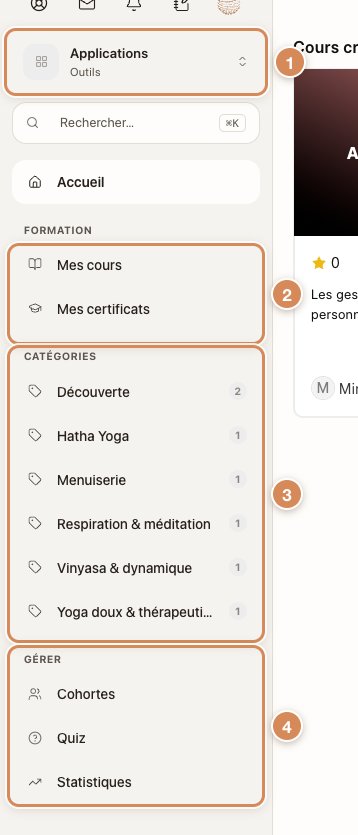
- Le bouton Applications. Il porte le sous-titre « Outils » : c'est le même bouton que partout dans Neoffice, il ouvre la liste des applications.
- Le groupe Formation. Mes cours ouvre la liste des cours ; Mes certificats ouvre le profil de la personne, sur l'onglet Certificats.
- Les catégories. Chacune affiche son nombre de cours ; un clic ne montre que les cours de cette catégorie. Une catégorie sans cours publié n'est pas proposée.
- Le groupe Gérer. Cohortes, Quiz et Statistiques. Il n'apparaît que pour les personnes qui ont le rôle Créateur de cours, Modérateur ou Évaluateur de cohorte. Quiz sert à créer et à gérer les quiz (voir Créer un quiz) ; Statistiques donne les chiffres de toute l'instance (voir Tester, publier, inscrire et suivre vos employés). Cohortes ouvre l'écran des sessions (« Batches ») : il n'est pas décrit dans ce manuel.
Mes cours ouvre la liste de tous les cours de l'instance, sous le titre Tous les cours (/lms/courses).
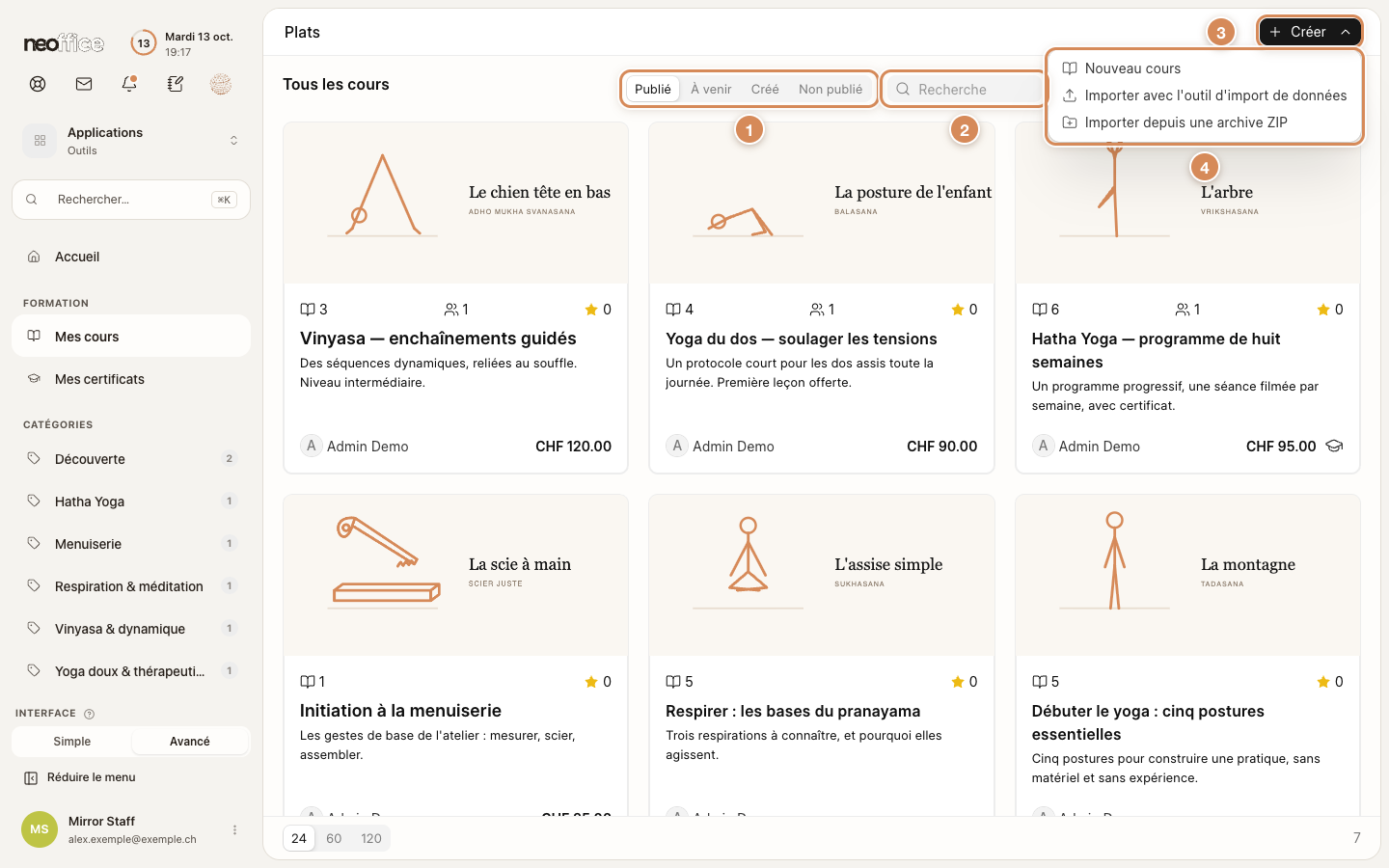
- Les onglets. Publié (les cours en ligne), À venir, Créé (les cours dont vous êtes l'un des formateurs) et Non publié (les brouillons). Un employé voit Publié, À venir et Inscrit.
- La recherche. Elle réduit la liste ; à sa droite, le menu cache sur la capture le filtre Catégorie et la case Certification, qui ne garde que les cours qui délivrent un certificat.
- Le bouton Créer. Il n'existe que pour les personnes qui ont le rôle Créateur de cours ou Modérateur.
- Le menu du bouton. Nouveau cours, Importer avec l'outil d'import de données et Importer depuis une archive ZIP. Seul Nouveau cours est décrit dans ce manuel : voir Créer un cours.
Qui peut créer un cours
Il faut le rôle Créateur de cours. Quatre rôles concernent l'application ; on les trouve dans le groupe Formation de la fiche d'un compte :
| Rôle | Ce qu'il permet |
|---|---|
| Participant | Suivre des cours. Ni bouton Créer, ni groupe Gérer. Dans l'application, ce rôle s'appelle Étudiant. |
| Créateur de cours | Créer des cours et des quiz. Le groupe Gérer apparaît. |
| Évaluateur de cohorte | Le groupe Gérer apparaît ; la personne est proposée dans la liste des formateurs. |
| Modérateur | Créer des cours, voir le groupe Gérer et donner ou retirer ces rôles à d'autres personnes. |
Le modèle d'accès Administrateur·rice donne les quatre rôles. Les autres modèles du personnel, Collaborateur·rice compris, ne donnent que Participant : une personne qui doit écrire des cours reçoit donc le rôle Créateur de cours en plus.
- Ouvrez la fiche de son compte (voir Créer et gérer les comptes utilisateurs), puis l'onglet Rôles et permissions.
- Tout en bas, dépliez Ajuster les rôles un par un (avancé) en cliquant sur son titre.
- Dans le groupe Formation, cochez Créateur de cours, puis cliquez sur Enregistrer.

- Le groupe Formation. Il compte quatre rôles ; l'indication « 1 / 4 » dit combien la personne en a.
- La case Créateur de cours. Elle ajoute le rôle à cette personne, sans toucher à son modèle d'accès.
Un modérateur peut aussi, dans l'application, ouvrir le profil d'une personne et utiliser l'onglet Rôles : ses interrupteurs (Étudiant, Créateur de cours, Évaluateur, Modérateur) s'enregistrent tout de suite, sans bouton.
Dans la fenêtre de création d'un cours, la liste Instructeurs ne propose que les comptes actifs qui ont le rôle Créateur de cours ou Évaluateur de cohorte. Le compte Administrator n'y figure jamais : une personne qui manque à la liste n'a pas encore le rôle.
Ce que voit un employé
Une personne qui a seulement le rôle Participant ouvre l'application comme vous. Son accueil dit « Reprendre où vous en étiez » et montre ses cours.
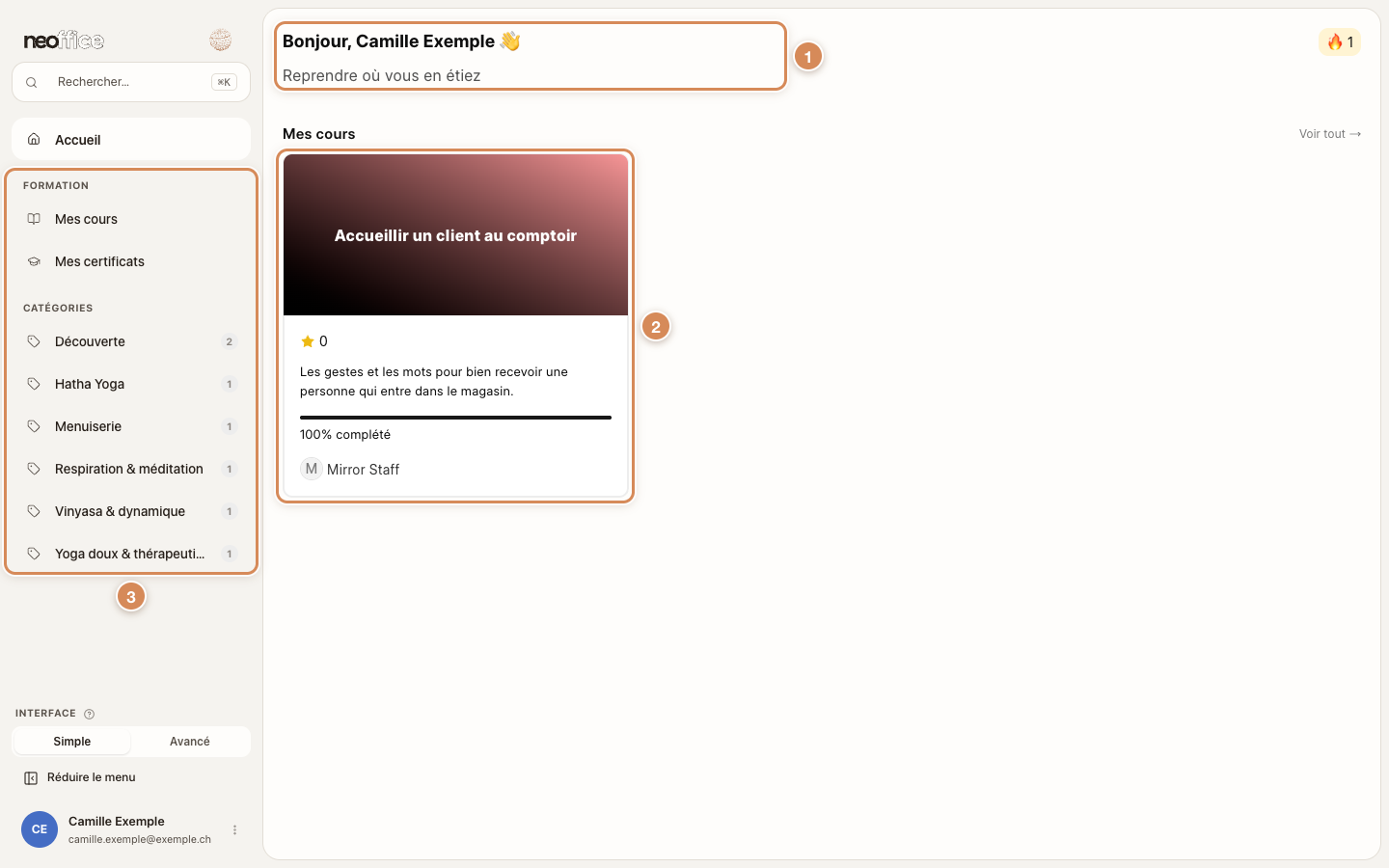
- Le message d'accueil. « Reprendre où vous en étiez » rappelle ce que la personne a commencé.
- Mes cours. Une carte par cours auquel la personne est inscrite, avec son avancement (« 100% complété »). Voir tout ouvre la liste, où les onglets sont Publié, À venir et Inscrit.
- Le menu. Mes cours, Mes certificats et les catégories. Il n'y a ni Créer ni Gérer : c'est normal, ces fonctions sont réservées aux personnes qui écrivent les cours.
À régler une fois
- Décidez qui écrit les cours, et donnez le rôle Créateur de cours à ces personnes seulement, par la case de leur fiche. Le modèle Administrateur·rice le donne aussi, avec tous les autres droits : ne l'utilisez pas pour cela.
- Décidez comment vos employés atteignent l'application : Applications, Formation avec l'interface Avancé, ou l'adresse
/lms. - Avant d'inscrire du monde, lisez ce que chacun voit selon l'état du cours : Tester, publier, inscrire et suivre vos employés.
Au quotidien
- Pour écrire un cours : Applications, Formation, Mes cours, Créer, Nouveau cours. Le détail est dans Créer un cours : chapitres, leçons et blocs.
- Vos employés ne voient pas la ligne Formation : regardez d'abord s'ils sont en interface Simple, puis leur modèle d'accès ; l'adresse
/lmsreste ouverte aux personnes qui ont le rôle Participant. - Le bouton Créer manque : la personne n'a pas le rôle Créateur de cours (ni Modérateur).
- Une personne manque dans la liste Instructeurs : donnez-lui le rôle Créateur de cours et vérifiez que son compte est actif.