Les affaires : étapes, montant, clôture, liste et Kanban
Une affaire est une vente en discussion : elle avance d'étape en étape, avec une probabilité de réussite, une date de clôture et, si vous les renseignez, des lignes de produits. Cette page montre comment la lire, la faire avancer jusqu'à Gagné ou Perdu, et la suivre en liste ou en Kanban.
L'exemple est l'affaire Menuiserie Exemple SA, née de la conversion d'un prospect (voir Les prospects). Cette page décrit l'interface Avancé ; la différence avec Simple s'explique dans Se repérer.
La fiche d'une affaire
Dans le menu du CRM, Affaires ouvre la liste. Ses colonnes sont Organisation, CA annuel, Statut, E-mail, N° Mobile., Attribué à et Dernière modification ; les champs de recherche rapide sont Organisation, Statut, Probabilité et E-mail principal. Une affaire s'ouvre en cliquant sur sa ligne ; elle porte un numéro du type CRM-DEAL-2026-00001.
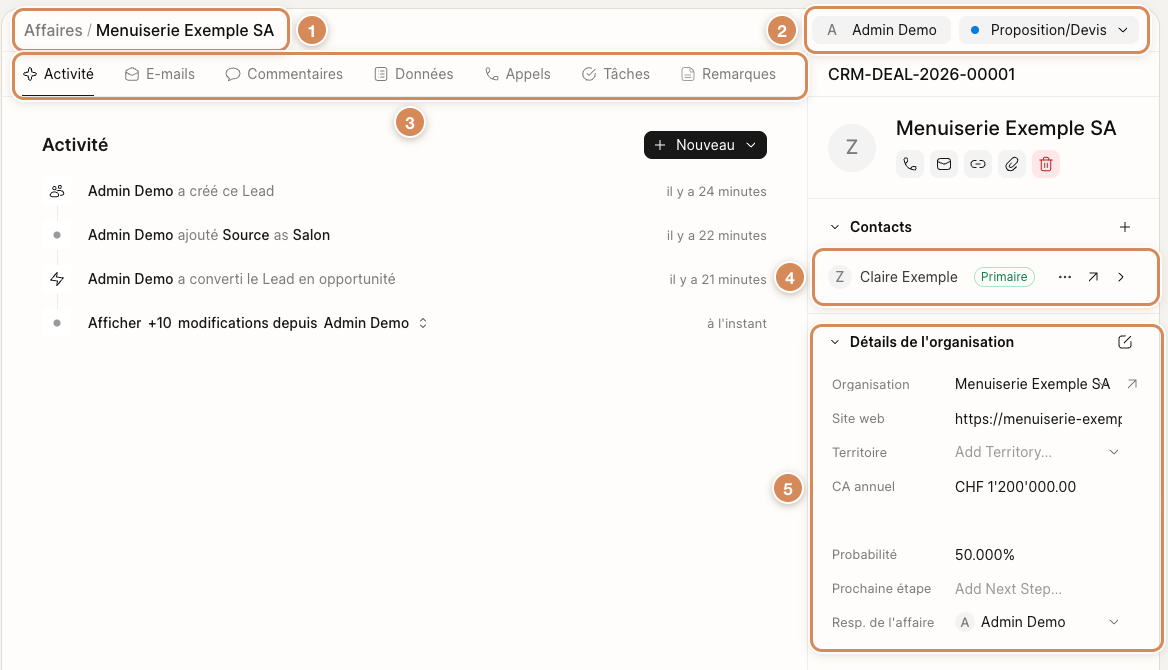
- Le titre. Affaires, puis le nom de l'organisation.
- Le responsable et l'étape. Le bouton avec le nom ouvre Attribuer à ; le bouton d'à côté change l'étape.
- Les onglets. Activité, E-mails, Commentaires, Données, Appels, Tâches, Remarques et Pièces jointes : voir Le suivi d'une fiche. La chronologie reprend l'historique du prospect d'origine.
- Les contacts. La carte Claire Exemple, marquée Primaire. Le + de la section ajoute un contact ; le menu … propose Supprimer ; la flèche ouvre la fiche du contact ; le chevron déplie l'e-mail et le téléphone.
- Les détails de l'organisation. Organisation, Site web, Territoire, CA annuel, Probabilité, Prochaine étape et Resp. de l'affaire.
Le CA annuel est le chiffre d'affaires de l'entreprise prospect, pas celui de l'affaire.
Créer une affaire directement
Le plus souvent, une affaire naît d'une conversion. Pour en créer une sans prospect, cliquez sur Créer dans Affaires : la fenêtre Créer une affaire propose deux interrupteurs, Choisir une organisation existante et Choisir un contact existant, puis les champs d'une organisation (Nom de l'Organisation, Site web, Nb de salarié(e)s, Territoire, CA annuel, Industrie), ceux d'un contact (Civilité, Prénom, Nom de famille, E-mail principal, Numéro de mobile principal, Sexe), le Statut (Qualification au départ) et le Resp. de l'affaire.
Les étapes et la probabilité
Le bouton d'étape, en haut à droite, ouvre la liste des sept étapes. À chacune correspond une probabilité de réussite.
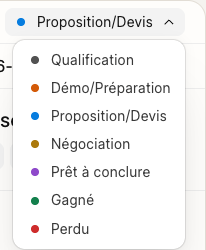
La fiche écrit les étapes en français ; le Kanban les nomme comme dans la deuxième colonne du tableau. Les valeurs ci-dessous sont celles livrées au départ : étapes, ordre et probabilités se règlent dans Les réglages et les droits.
| Étape sur la fiche | Nom dans le Kanban | Probabilité |
|---|---|---|
| Qualification | Qualification | 10 % |
| Démo/Préparation | Demo/Making | 25 % |
| Proposition/Devis | Proposal/Quotation | 50 % |
| Négociation | Negotiation | 70 % |
| Prêt à conclure | Ready to Close | 90 % |
| Gagné | Won | 100 % |
| Perdu | Lost | 0 % |
Quand vous changez l'étape par ce menu, la Probabilité de la fiche suit et s'enregistre avec l'étape. Pour la mettre à jour, changez l'étape par ce menu plutôt qu'en glissant une carte dans le Kanban (voir plus bas) ; le champ Probabilité de l'onglet Données se corrige à la main.
Le montant, les produits et la date de clôture
L'onglet Données réunit les champs de l'affaire : Organisation, Site web, Territoire, CA annuel, Date de clôture, Probabilité, Prochaine étape et Resp. de l'affaire. Dessous, le tableau Produits donne le montant.
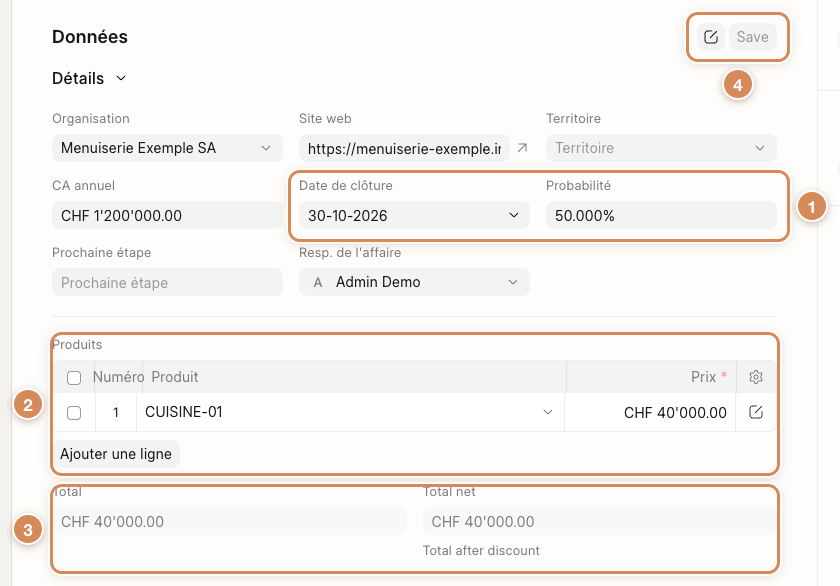
- La date de clôture et la probabilité. La date s'écrit JJ-MM-AAAA (30-10-2026).
- Les produits. Le tableau Produits a trois colonnes : Numéro, Produit et Prix.
- Les totaux. Total et Total net (sous ce dernier, la mention « Total after discount »).
- Save. Une modification de l'onglet Données n'est écrite que par ce bouton ; tant que ce n'est pas fait, un badge Non enregistré s'affiche à côté du titre.
Pour ajouter un produit, cliquez sur Ajouter une ligne puis ouvrez le champ Produit. La liste vient du CRM, pas de vos articles, et elle est vide tant que vous n'avez rien créé (« Aucun résultat trouvé »). Sa ligne + Créer ouvre « Nouveau(elle) Product » : Série de nommage, Code produit (obligatoire), Nom du produit, Prix de Vente Standard, Image, Description et la case Désactivé. Le produit créé s'affiche par son code ; la ligne reprend son prix standard (40 000 CHF dans l'exemple). Le crayon de la ligne ouvre « Modification de la ligne 1 » avec Quantité, Prix, Rabais %, Montant de la remise et Montant.
La Date de clôture peut se saisir à l'avance ; en choisissant Gagné, le CRM la remplace par la date du jour, même si vous en aviez saisi une autre.
Le Total des produits se lit dans l'onglet Données (40 000 CHF pour une ligne à 40 000 CHF).
Gagnée ou perdue
Choisissez Gagné dans le menu des étapes : la probabilité passe à 100 % et la date de clôture à aujourd'hui. Choisissez Perdu : une fenêtre Raison de la Perte s'ouvre (« Veuillez indiquer la raison de la perte (deal). »).
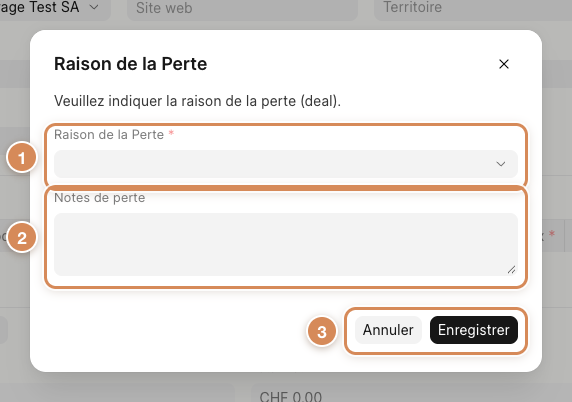
- Raison de la Perte (obligatoire). La liste propose : Other, Poor Fit, Competition, Budget Constraints, Long Sales Cycle, Missing Features, No Decision-Maker, Unresponsive Prospect et Pricing. La ligne + Créer de la liste ajoute une raison pour toute l'entreprise.
- Notes de perte. Un texte libre : ce que le client a dit. Il devient obligatoire quand la raison est Autre (« Les notes de perte sont obligatoires lorsque la raison de perte est « Autre » »).
- Enregistrer ou Annuler. Sans raison, Enregistrer répond « La raison de perte est obligatoire ».
La probabilité passe à 0 % et le panneau de droite affiche une section Raison de la Perte avec la raison et les notes (rechargez la page si elle tarde). Les raisons alimentent le graphique Raisons de perte d'affaires du tableau de bord. Une affaire qui a déjà une raison enregistrée ne la redemande pas quand on la repasse à Perdu.
Le menu des étapes reste disponible sur une affaire gagnée ou perdue : on peut en changer.
Après Annuler, remettez dans l'onglet Données la probabilité de l'étape avant d'enregistrer, ou quittez sans enregistrer.
La vue liste et la vue Kanban
Le menu à côté du titre de la page propose Liste (cochée), Kanban et Regrouper par, qui range les lignes de la liste sous le champ choisi, par défaut le responsable.
- Le menu des vues.
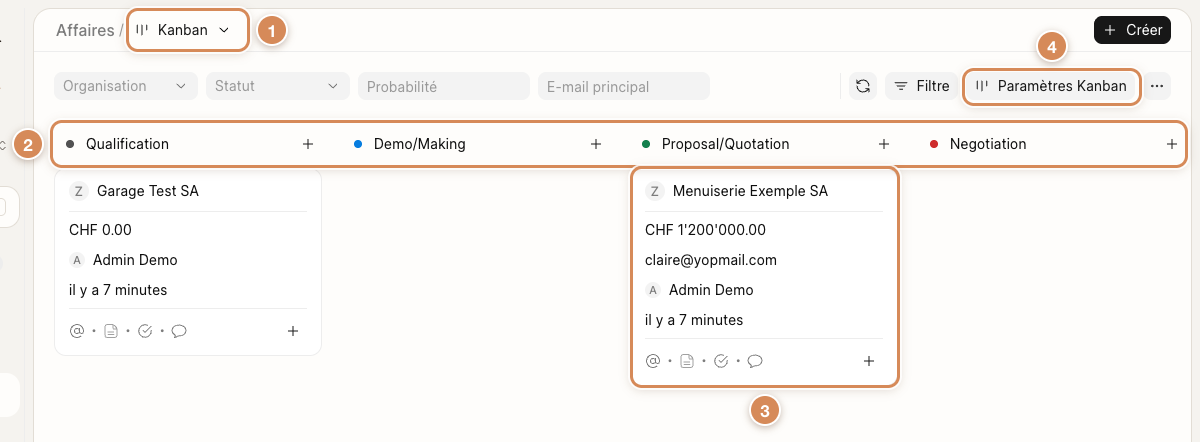
- Une colonne par étape. De gauche à droite : Qualification, Demo/Making, Proposal/Quotation, Negotiation, Ready to Close, Won, Lost. Les trois dernières colonnes se découvrent en faisant défiler vers la droite. Le + d'une colonne ouvre Créer une affaire avec l'étape déjà choisie.
- Une carte par affaire. L'organisation, le CA annuel, l'e-mail, le responsable, la dernière modification et des icônes pour les e-mails, les notes, les tâches et les commentaires.
- Paramètres Kanban. Le bouton ouvre la fenêtre du même nom : Champ de colonne (Status), Champ Titre (Organization) et Ordre des champs de la carte, avec Ajouter un champ et Appliquer.
Glissez une carte vers une autre colonne pour changer l'étape ; pour mettre aussi la Probabilité à jour, changez l'étape par le menu de la fiche. En fin de ligne, Ajouter une colonne ajoute une étape à la vue.
À régler une fois
- Fixez les étapes et leur probabilité pour toute l'entreprise (voir Les réglages et les droits).
- Sachez que les produits du CRM sont à part de vos articles. Ils se créent depuis la ligne + Créer du champ Produit d'une affaire et se tiennent à jour séparément.
- Dites à l'équipe comment faire avancer une affaire. Changer l'étape par le menu de la fiche met la probabilité à jour.
- Qui peut quoi : voir Les réglages et les droits.
Au quotidien
- Mettez à jour la Prochaine étape à chaque contact : une phrase suffit (« Envoyer un devis cuisine »).
- Exigez une raison de perte : elle vous apprend pourquoi vous perdez.
- Après la conversion, créez le client et le devis dans l'espace Commercial (voir Créer un client, Créer un devis et Envoyer un devis et le faire accepter) : la fiche d'affaire n'en crée pas.
- Cliquez sur Save avant de quitter l'onglet Données si le badge Non enregistré est affiché : sinon la modification n'est pas enregistrée.
- Pour retrouver vos affaires, filtrez la liste par Statut ou affichez le Kanban.