Tester, publier, inscrire et suivre vos employés
Un cours écrit n'est pas encore un cours donné. Cette page montre comment le tester sans être élève, ce que voit chacun selon que le cours est publié ou non, comment inscrire vos employés, suivre leur progression et leur délivrer un certificat. L'exemple reste Accueillir un client au comptoir.
Il faut d'abord un cours et un quiz : voir Créer un cours et Créer un quiz. Pour ouvrir l'application, voir Former vos employés avec vos propres cours.
Tester le cours sans être élève
Le bouton Voir comme un apprenant est en haut à droite, à côté de Publier, sur les quatre onglets du cours. Il est proposé aux personnes qui peuvent modifier ce cours : il montre le cours comme l'employé le lira, sans vous inscrire.
- Ouvrez le cours et cliquez sur Voir comme un apprenant. L'éditeur s'ouvre en vue apprenant sur la première leçon, avec le plan du cours à droite.
- Passez d'une leçon à l'autre avec Suivant et Précedent, ou revenez à la liste avec Retour aux cours.
- Le même bouton devient Quitter la vue apprenant : il vous ramène à l'éditeur.

- Voir comme un apprenant, et Publier à sa droite.
- Les onglets du cours : Aperçu, Tableau de bord, Éditeur de cours, Paramètres.
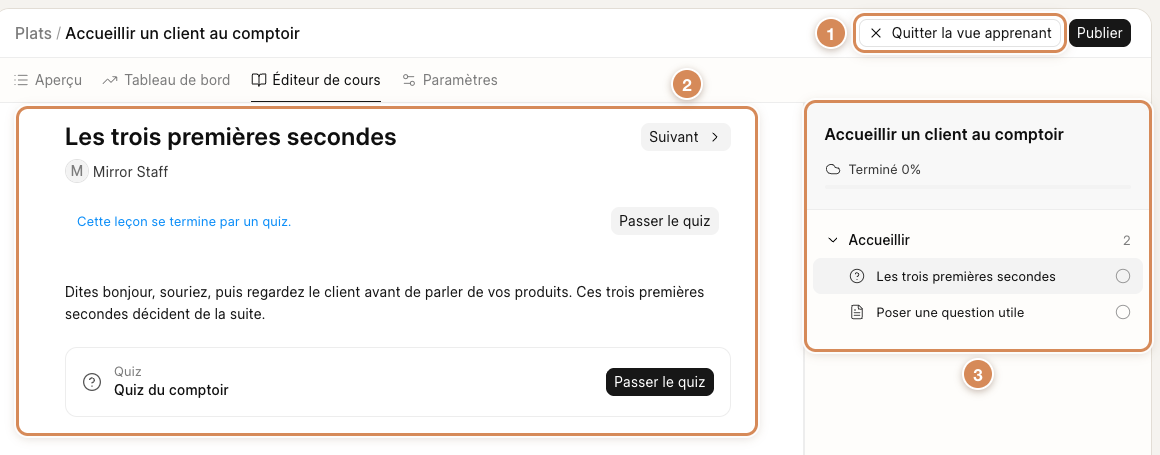
- Quitter la vue apprenant.
- La leçon, avec la barre « Cette leçon se termine par un quiz. » et la carte du quiz.
- Le plan du cours, avec l'avancement (« Terminé 0% ») et les leçons.
Ce que la vue apprenant enregistre :
| Geste | Trace laissée |
|---|---|
| Lire des leçons, Suivant, Précedent | Aucune : ni inscription, ni avancement, ni certificat. |
| Répondre à un quiz jusqu'au bout | Un rendu à votre nom, visible dans Voir les rendus du quiz, une ligne par passage. La leçon n'est pas validée : vous n'êtes pas inscrit. |
| Fermer la fenêtre d'un quiz après une réponse | Aucun rendu : la fenêtre demande « Quitter le quiz ? » et précise que les réponses ne seront pas enregistrées. |
Si la barre de quiz reste sur une leçon sans quiz, ou si la fenêtre d'un quiz s'ouvre vide, rechargez la page : voir Formation : ce qui reste à savoir.
Ce que montre un cours selon son état
Un cours neuf est un brouillon. Publier agit tout de suite, sans confirmation : le bouton devient Dépublier et la pastille Publié s'affiche à côté du titre.
Publier et Dépublier ne sont proposés qu'aux personnes qui ont le rôle Modérateur. Une personne qui a seulement le rôle Créateur de cours écrit le cours mais ne le publie pas.
| Qui | Cours en brouillon | Cours publié |
|---|---|---|
| Visiteur sans compte | Renvoyé à la liste des cours : le cours n'existe pas pour lui. | Le titre, l'instructeur, la description, le plan (chapitres et titres des leçons) et « Gratuit », avec S'inscrire (qui renvoie à la connexion) ou, si Inscription libre est éteinte, « Contactez l'administrateur pour vous inscrire à ce cours ». |
| Visiteur, une leçon | (rien) | « Cette leçon est verrouillée », avec Connexion. Si la leçon est en Inclure dans l'aperçu, le texte se lit ; à la place du quiz s'affiche « Connectez-vous pour accéder au quiz. » |
| Employé connecté, non inscrit | Comme le visiteur : renvoyé à la liste. | La page complète du cours, avec S'inscrire (inscription libre) ou le message « Contactez l'administrateur… ». Sur une leçon, Commencer l'inscrit. |
| Employé inscrit | Sa carte est dans Mes cours, onglet Inscrit, mais un clic le ramène à la liste. L'adresse de la première leçon (/lms/courses/<cours>/learn/1-1) s'ouvre, elle. |
Il lit toutes les leçons et passe les quiz. |
| Instructeur du cours, Modérateur | Tout, avec les onglets d'édition. | Tout. |
Quatre conséquences pour la confidentialité :
- Tant que Autoriser l'accès invité est coché dans Les réglages des formations (il l'est au départ), le titre, la description et le plan d'un cours publié se lisent sans compte. Ne mettez rien de confidentiel à ces endroits.
- Le texte des leçons et les quiz ne se lisent qu'après inscription, sauf pour une leçon en Inclure dans l'aperçu.
- Quand Montrer les formations sur le site est coché dans les mêmes réglages, tout cours publié, interne ou non, figure sur la page Nos formations de votre site. Pour l'en retirer, dépubliez le cours ou décochez cette case.
- Le brouillon n'est pas un moyen de réserver un cours à des personnes choisies : leur carte s'affiche mais ne s'ouvre pas. Pour cela, publiez, éteignez Inscription libre (voir plus bas) et inscrivez-les. Dépublier un cours que des employés suivent les renvoie de la même façon à la liste.
Publier n'envoie aucun message à l'instant. Le réglage Notifier la publication d'un cours (rubrique Notifications des réglages des formations) est vide au départ. Rempli avec Courriel, il fait partir, avec la tâche quotidienne, un message à tous les comptes actifs de l'instance, clients du portail compris, pas seulement à vos employés. Regardez-le avant de publier.
Choisir qui peut s'inscrire
L'onglet Paramètres du cours porte, à droite, deux rubriques. Un réglage modifié s'enregistre de lui-même après un instant (la pastille Non enregistré s'affiche brièvement) ; le bouton Enregistrer, en haut, sert à ne pas attendre.
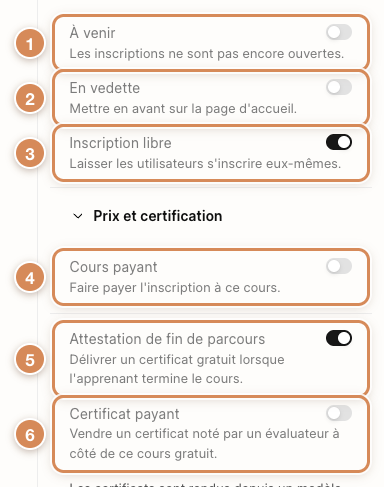
- À venir : le cours est annoncé, les inscriptions ne sont pas encore ouvertes.
- En vedette : mis en avant sur la page d'accueil.
- Inscription libre : les utilisateurs s'inscrivent eux-mêmes. Allumée au départ.
- Cours payant : à laisser éteint pour une formation interne (la vente est décrite dans Vendre un cours en ligne).
- Attestation de fin de parcours : délivre un certificat gratuit à la fin du cours.
- Certificat payant : à laisser éteint.
Pour que seules les personnes que vous choisissez suivent le cours, éteignez Inscription libre, publiez, puis inscrivez-les vous-même. Un employé non inscrit voit alors, à la place de S'inscrire, « Contactez l'administrateur pour vous inscrire à ce cours ».
Inscrire vos employés
- Ouvrez le cours, onglet Tableau de bord. Un cours sans inscrit dit « Aucun participant inscrit pour l'instant ».
- Cliquez sur Inscrire, en haut à droite.
- Dans la fenêtre, tapez un nom ou une adresse dans le champ Étudiant, choisissez la bonne ligne, puis cliquez sur Inscrire. Le message « Le participant a bien été inscrit » confirme.
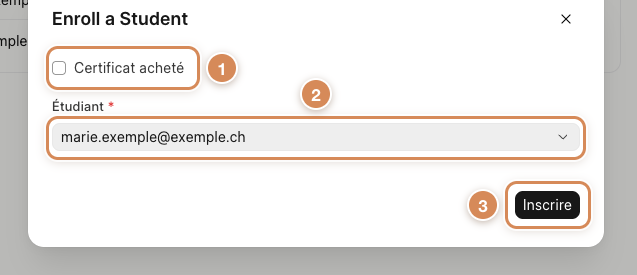
- Certificat acheté. À laisser décochée : cochée, la fenêtre demande un paiement.
- Étudiant. La liste propose tous les comptes de l'instance, pas seulement vos employés : vérifiez la ligne avant de cliquer.
- Inscrire. La fenêtre, intitulée « Enroll a Student », demande la personne et le cours.
Trois points à connaître :
- L'employé doit avoir un compte sur votre instance. Aucun message ne lui est envoyé à l'inscription : prévenez-le et dites-lui d'ouvrir Formation.
- Cherchez la personne dans Étudiants avant d'inscrire : l'inscrire deux fois ajoute une seconde ligne à 0 % dans la liste.
- On peut inscrire sur un brouillon, mais l'employé n'en ouvre pas la page (voir le tableau plus haut).
La liste Inscriptions du bureau montre les inscriptions de tous les cours et permet de fixer les dates d'accès : voir Vendre un cours en ligne.
Suivre la progression
Le Tableau de bord du cours rassemble quatre cases (Inscrit, Taux d'achèvement moyen, Notation moyenne, Leçons), la liste Étudiants (Nom, Progression, Inscrit le, avec une recherche) et, à droite, Résumé de la progression et Achèvement de la leçon, leçon par leçon.
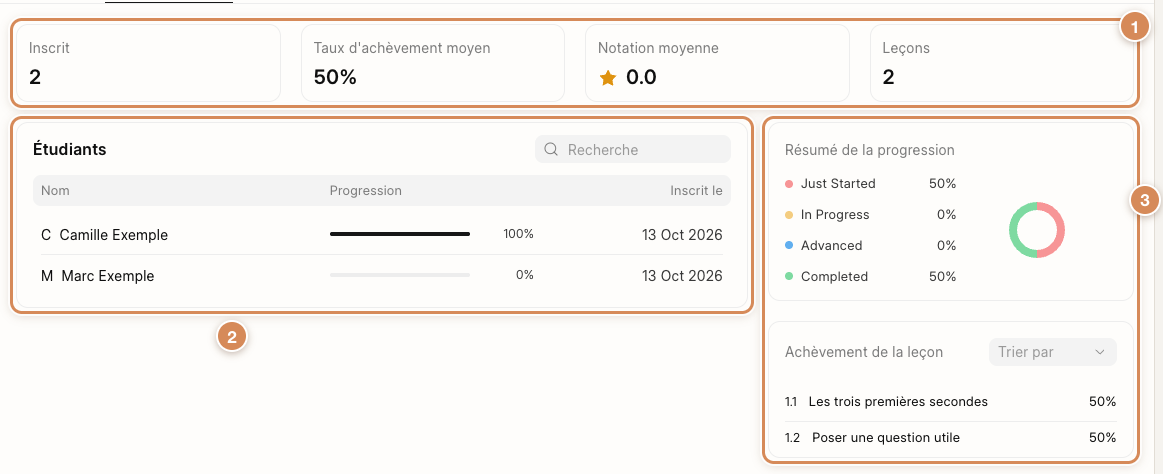
- Les quatre cases. La note moyenne vient des avis que les inscrits laissent depuis la page du cours (Écrire un avis).
- La liste Étudiants. Une ligne par inscription, avec sa barre de progression.
- Le résumé de la progression et l'achèvement par leçon. Les tranches s'appellent « Just Started », « In Progress », « Advanced » et « Completed ».
Les cases Inscrit, Notation moyenne et Leçons, ainsi que les pourcentages des deux blocs de droite, se recalculent une fois par heure. Juste après une inscription, lisez la liste Étudiants et le Taux d'achèvement moyen : ils sont à jour tout de suite.
Un clic sur la ligne d'un employé ouvre le détail de sa progression.
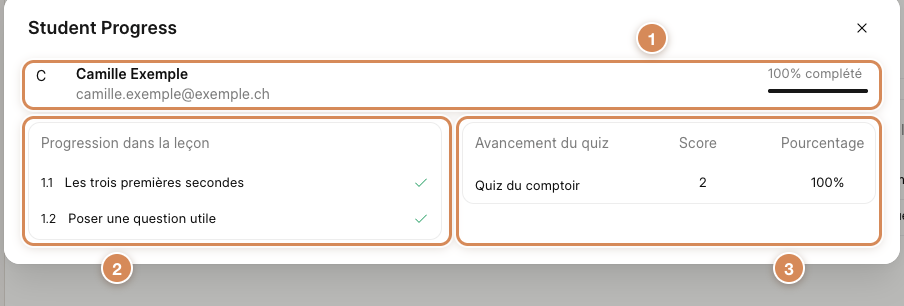
- L'employé, son adresse et sa progression.
- Progression dans la leçon : une coche par leçon validée.
- Avancement du quiz : le score et le pourcentage du dernier passage, pas du meilleur.
Pour tous les passages d'un quiz, ouvrez-le (menu Gérer, Quiz), puis Voir les rendus : une ligne par passage, avec Membre, Score et Pourcentage. Le menu Statistiques donne les chiffres de toute l'instance, pas ceux d'un cours.
Comment une leçon se valide
La progression d'un cours est la part de ses leçons validées : une leçon sur deux donne 50 %.
- Une leçon de texte se valide d'elle-même après le temps réglé dans Temps passé sur la leçon (secondes), 30 au départ, pour un employé inscrit qui la garde ouverte. Ouvrir une leçon quelques secondes seulement ne la valide pas.
- Une leçon qui contient un quiz se valide quand un passage atteint le Pourcentage de réussite du quiz. Avec 70 %, un passage à 50 % laisse la leçon non validée ; Réessayer relance le quiz, dans la limite des tentatives.
- Une leçon avec une vidéo se valide à la fin de la vidéo, tant que Exiger que la vidéo soit vue en entier est coché.
Ces règles se changent dans l'onglet Progression dans le cours des réglages : voir Les réglages des formations.
Ce que voit l'employé
Sur l'accueil de Formation, sous « Reprendre où vous en étiez », la rubrique Mes cours montre ses cours avec leur avancement (« 0% complété »).
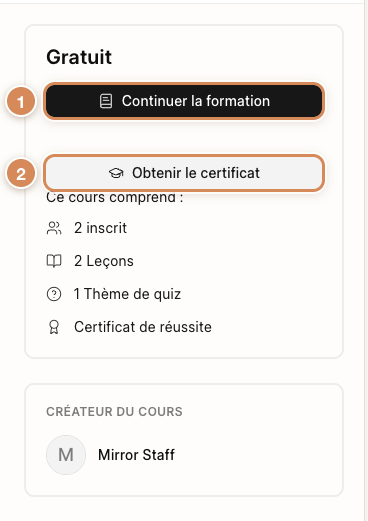
- Continuer la formation. Le bouton rouvre la leçon enregistrée comme position de l'employé. Elle change quand une leçon est validée : après une leçon de texte, c'est la suivante ; après un quiz, c'est la leçon du quiz elle-même.
- Obtenir le certificat. Il n'apparaît que si l'attestation est allumée et que la progression est à 100 %.
Dans une leçon, le plan à droite montre l'avancement (« Terminé 100% ») et une coche verte par leçon validée.
Le certificat
Le certificat ne se délivre pas tout seul : à 100 %, l'employé clique sur Obtenir le certificat. Il s'ouvre en PDF dans un nouvel onglet et se retrouve ensuite dans Mes certificats, qui dit « Vous n'avez encore reçu aucun certificat. » tant qu'il n'en a pas. La mise en page vient d'un modèle d'impression que le lien Gérer les modèles, sous les réglages du cours, ouvre.
Ce clic envoie aussi un e-mail à l'employé, « Félicitations pour votre certification ! », quand l'instance a un compte d'envoi. Essayez d'abord avec votre propre compte.
À régler une fois
- Décidez si les formations internes s'ouvrent à tous ou à des personnes choisies, et réglez Inscription libre en conséquence.
- Regardez Autoriser l'accès invité, Montrer les formations sur le site et Notifier la publication d'un cours dans Les réglages des formations avant de publier le premier cours.
- Donnez le rôle Modérateur aux personnes qui publient, et à elles seules.
- Choisissez si le cours délivre un certificat avant d'inscrire du monde.
Au quotidien
- Testez avec Voir comme un apprenant, puis relisez ce qu'un visiteur voit : le titre, la description et le plan sont publics.
- Prévenez chaque employé inscrit : l'application ne le fait pas.
- Regardez le Tableau de bord : une ligne à 0 % après quelques jours est une personne à relancer. Comptez une heure pour les cases du haut.
- Un employé doit rester une trentaine de secondes sur une leçon de texte pour qu'elle compte, et ne pas quitter la page après une réponse à un quiz.