Mon équipe : inviter les personnes de la fiduciaire et fixer leurs droits
Mon équipe est la page de l'espace client où le patron d'une fiduciaire, et ses gestionnaires, ajoutent les personnes de la fiduciaire, choisissent ce que chacune peut faire chez les clients et retirent celles qui partent. Une personne ajoutée reçoit un compte de l'espace client : ce n'est pas un compte du bureau Neoffice, et elle choisit elle-même son mot de passe. Pour s'inscrire et se connecter, voir L'espace client pour une fiduciaire : s'inscrire, se connecter, se repérer.
La liste de l'équipe
Ouvrez compte.neoffice.ch/fiduciary et connectez-vous, puis cliquez sur Mon équipe dans le menu de gauche. Chaque personne occupe un bloc : son nom, son adresse, puis ses commandes. Après l'adresse, Patron désigne le patron et compte désactivé une personne dont le compte est désactivé.
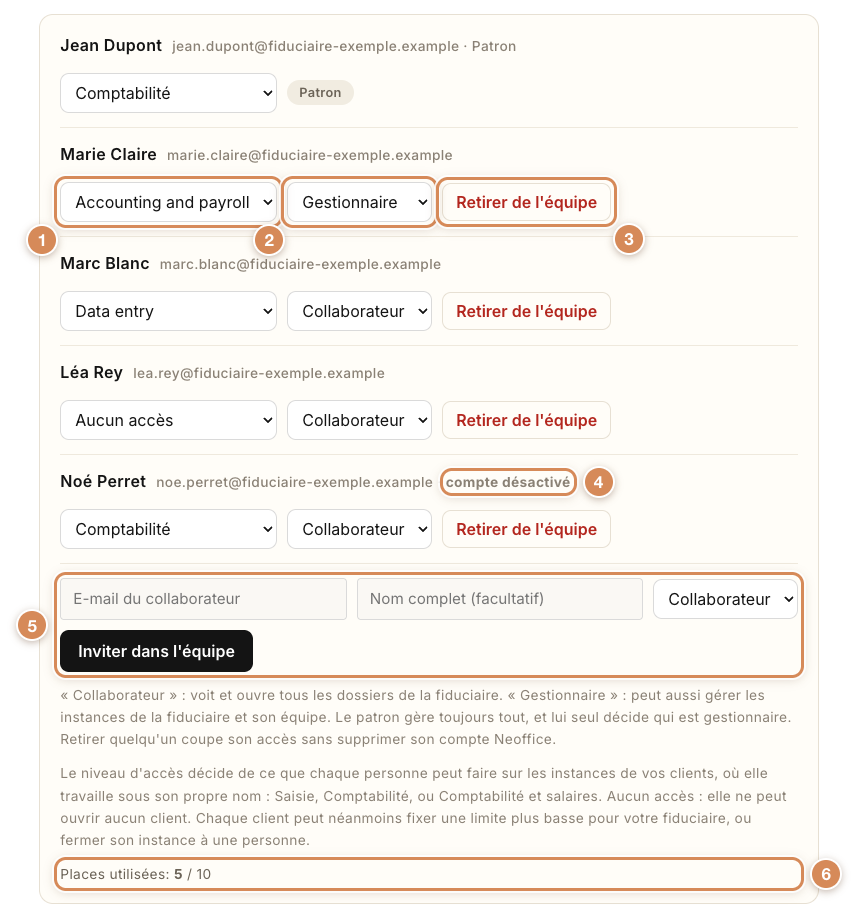
- Le niveau d'accès (première liste) : ce que la personne peut faire chez les clients. Voir « Choisir le niveau d'accès ».
- Collaborateur ou Gestionnaire (deuxième liste) : ce que la personne peut faire dans l'espace client. Seul le patron la change.
- Retirer de l'équipe : coupe l'accès de la personne. Le patron n'a pas ce bouton.
- compte désactivé : la personne reste dans la liste, mais ne peut plus se connecter.
- Le formulaire d'invitation : voir « Inviter une personne ».
- Places utilisées : le nombre de personnes de l'équipe, patron compris, et le maximum, par exemple « 5 / 10 ».
Le maximum est fixé par Neoffice pour chaque fiduciaire ; quand rien n'est fixé, il est de 25 personnes. Une personne au compte désactivé garde sa place dans l'équipe, donc dans le maximum.
Inviter une personne
La dernière ligne du bloc est le formulaire d'invitation.

- Saisissez l'E-mail du collaborateur : l'adresse propre de la personne.
- Saisissez son Nom complet (facultatif). Sans nom, la page prend le début de l'adresse.
- Si vous êtes le patron, choisissez Collaborateur ou Gestionnaire. Un gestionnaire n'a pas cette liste : il n'invite que des collaborateurs.
- Cliquez sur Inviter dans l'équipe.
Si l'adresse est nouvelle, Neoffice crée le compte et envoie une invitation par e-mail : la personne choisit elle-même son mot de passe, que Neoffice ne connaît jamais. La page confirme par « … a reçu une invitation par e-mail pour choisir son mot de passe. » et se recharge. Sans arobase, elle répond « Saisissez une adresse e-mail valide. »
Trois cas particuliers :
- L'adresse a déjà un compte, ou l'e-mail n'a pas pu partir : la page dit « … a désormais accès. L'invitation n'a pas pu être envoyée — demandez-lui d'utiliser « mot de passe oublié ». » La personne est dans l'équipe et se connecte avec son mot de passe, ou avec Mot de passe oublié ? sur la page de connexion.
- La personne est déjà dans l'équipe : « Cette personne a déjà accès. » Pour le patron : « Cette personne dirige la fiduciaire et dispose déjà d'un accès complet. »
- Le maximum est atteint : « Vous avez atteint le maximum de 10 personnes pour cette fiduciaire. » (le nombre est celui de votre fiduciaire).
Une personne invitée n'a, au départ, aucun niveau d'accès chez les clients : elle voit les pages de l'espace client, mais ne peut ouvrir aucun client tant que vous n'avez pas choisi son niveau. Sur la première capture, Léa Rey est dans ce cas (Aucun accès).
Choisir le niveau d'accès
La première liste de chaque bloc propose quatre choix :
| Dans la liste | Ce que la personne peut faire chez un client |
|---|---|
| Aucun accès | Rien : elle ne peut ouvrir aucun client |
| Data entry (saisie) | Saisir et valider les écritures, sans la TVA ni la clôture |
| Comptabilité | La comptabilité complète, TVA et clôture comprises |
| Accounting and payroll (comptabilité et salaires) | La comptabilité, plus la paie : employés et fiches de salaire |
Ce que chaque niveau ouvre, droit par droit, et ce qui change selon l'instance du client sont dans Quel niveau d'accès pour quelle personne de la fiduciaire.
À chaque ouverture d'un client, Neoffice relit le niveau de la personne, la limite du client et ses éventuelles coupures. Ce que la personne peut faire à l'intérieur du Neoffice du client suit son niveau lorsque l'instance du client fonctionne avec des comptes nominatifs, que Neoffice active instance par instance ; sinon, la personne l'ouvre avec le compte partagé de la fiduciaire, et son niveau décide seulement si elle peut l'ouvrir.
Le choix est enregistré dès que vous changez la liste, sans bouton : la page affiche « … : niveau d'accès sur les instances de vos clients enregistré. » (le message commence par l'adresse de la personne). Trois règles s'appliquent :
- Le patron choisit le niveau de chacun, le sien compris.
- Un gestionnaire choisit celui d'un collaborateur, ou abaisse le sien, jamais au-dessus du sien : les niveaux supérieurs sont grisés et la page refuse « Vous ne pouvez pas accorder un niveau d'accès supérieur au vôtre. » Un gestionnaire qui n'a lui-même aucun niveau ne peut en donner aucun. Il ne touche ni au niveau du patron ni à celui d'un autre gestionnaire.
- Chaque client garde la main. Il peut fixer une limite plus basse pour toute la fiduciaire, ou fermer son instance à une personne. Le niveau retenu est toujours le plus bas des deux.
Choisir Collaborateur ou Gestionnaire
La seconde liste est réservée au patron. Elle règle ce que la personne peut faire dans l'espace client, pas chez les clients :
- Collaborateur voit et ouvre tous les dossiers de la fiduciaire.
- Gestionnaire peut aussi gérer les instances de la fiduciaire (voir Mes instances) et son équipe.
Le patron gère toujours tout, et lui seul décide qui est gestionnaire. Le changement est immédiat : la page affiche « … peut désormais gérer les instances et l'équipe. » ou « … peut désormais seulement ouvrir les dossiers. »
Retirer une personne
Retirer de l'équipe demande deux clics, pour qu'un clic involontaire ne retire personne. Le premier fait passer le bouton à Confirmer le retrait ; sans second clic dans les quatre secondes, il reprend son état.
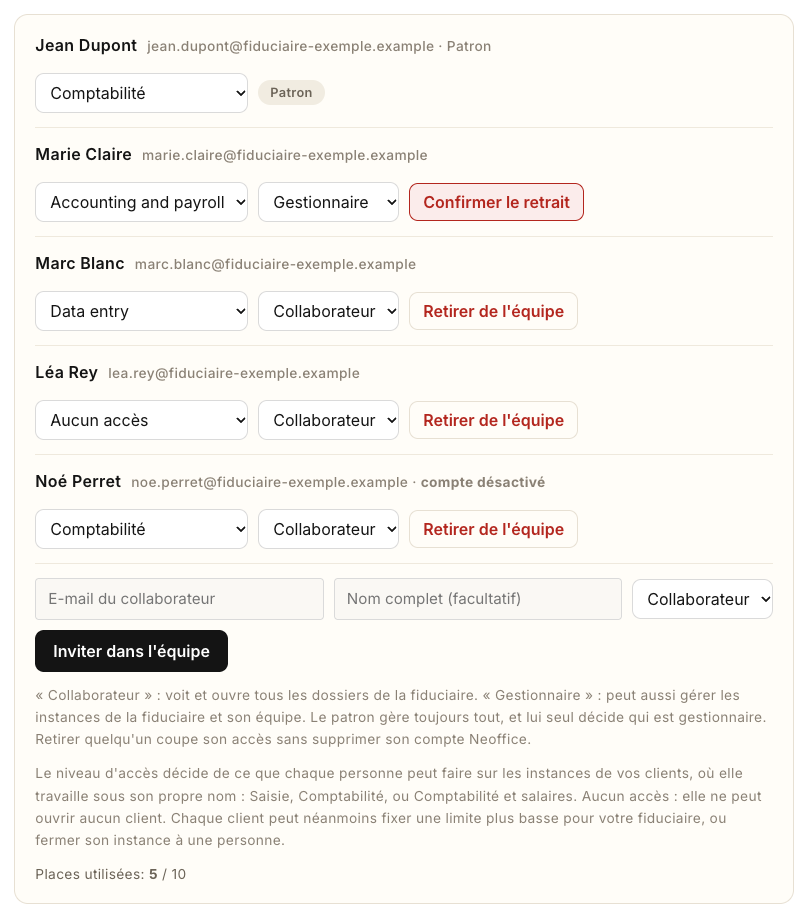
Au second clic, la page affiche « … n'a plus accès. » et se recharge. Voici ce que cela change :
- La personne ne peut plus ouvrir aucun client. Elle perd aussi les pages de la fiduciaire dans l'espace client, à moins qu'elle appartienne à une autre fiduciaire.
- Son compte n'est pas supprimé : « Retirer quelqu'un coupe son accès sans supprimer son compte Neoffice. »
- Chez un client dont l'instance a des comptes nominatifs, son compte de la fiduciaire est désactivé et ses sessions sont fermées, jamais supprimé : l'historique de ce qu'elle a fait reste lisible. Neoffice le fait dans les minutes qui suivent et le rejoue une fois par jour.
- Si elle revient plus tard, elle repart sans niveau d'accès et, sauf si elle est dans une autre fiduciaire, sans fonction de gestionnaire : le patron doit les lui redonner.
Personne ne peut retirer son propre accès (« Vous ne pouvez pas retirer votre propre accès. »), et le patron ne peut pas être retiré de sa propre fiduciaire. Retirer un gestionnaire est réservé au patron.
Ce que voit un gestionnaire
Un gestionnaire voit la même liste, avec moins de commandes.
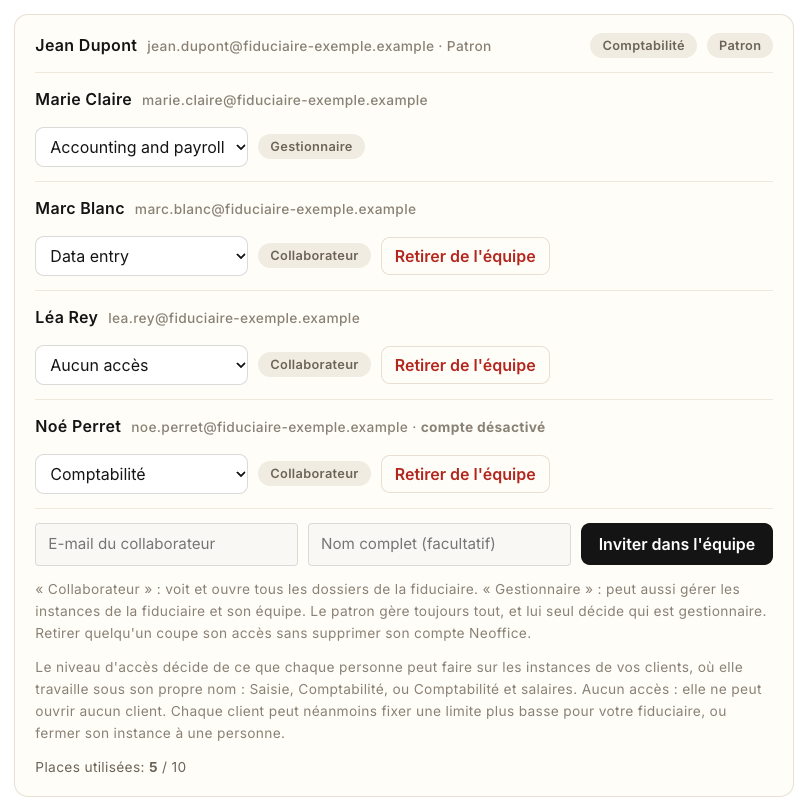
Le niveau et la fonction du patron sont des pastilles, comme la fonction de chaque personne. Pour les collaborateurs, le gestionnaire a une liste de niveaux et un bouton de retrait. Pour lui-même, il a une liste de niveaux, qu'il ne peut qu'abaisser, mais pas de bouton de retrait. Le niveau d'un autre gestionnaire n'est pas modifiable.
Ce que voit un collaborateur
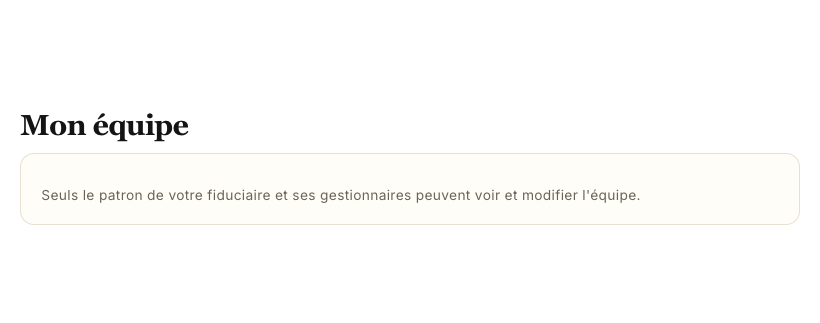
Un collaborateur ne voit pas l'équipe : la page se limite à un message.
Ce que les clients voient de l'équipe
Les clients ne voient pas cette page. Sur leur page Mon serveur, section Ma fiduciaire, ils voient les personnes de la fiduciaire qui ont ouvert leur instance, avec le niveau retenu pour chacune et la date de sa dernière ouverture, et ils peuvent couper l'une d'elles : voir Donner accès à votre fiduciaire.
À régler une fois
- Invitez, puis réglez : une personne invitée n'a aucun accès tant que vous n'avez pas choisi son niveau.
- Commencez par le niveau le plus bas (Data entry) et montez si le travail l'exige. Gardez Accounting and payroll pour la personne qui fait la paie : ce niveau donne accès aux employés et aux fiches de salaire de vos clients, si le client relève lui-même sa limite (elle est à Comptabilité par défaut).
- Désignez vos gestionnaires : seul le patron le fait. Donnez-leur d'abord un niveau d'accès, sinon ils ne pourront en donner aucun.
Au quotidien
- Une personne quitte la fiduciaire : Retirer de l'équipe coupe tous ses accès. Passer son niveau à Aucun accès coupe l'ouverture des clients, mais la laisse dans l'équipe.
- Une personne n'arrive pas à ouvrir un client : regardez d'abord son niveau (Aucun accès), puis la limite que le client a fixée ou la coupure qu'il a faite sur sa page Mon serveur. Le message affiché à l'ouverture dit laquelle (voir Mes clients).
- Relisez la liste de temps en temps : une personne au compte désactivé occupe une place du maximum.
- Collaborateur : cette page ne vous montre que le message d'information. Si un client refuse de s'ouvrir, demandez à votre patron ou à un gestionnaire de regarder votre niveau.