Les messages de votre site : les lire, y répondre, les trier
Quand un visiteur vous écrit par le formulaire de contact de votre site, son message arrive dans Neoffice : vous le lisez, vous y répondez et vous le classez depuis l'espace Site web et e-commerce, sans passer par votre messagerie. Un message qui ressemble à du spam est mis de côté : rien n'est envoyé à personne tant que vous n'avez pas décidé. Cette page montre où les messages arrivent, comment y répondre, que faire de ceux qui sont mis de côté, et ce que changent les réglages. Pour le formulaire lui-même, voir Ajouter des blocs, des composants et le formulaire de contact.
Où arrivent les messages
La cloche. Un nouveau message y apparaît sous la forme « Nouveau message de Hélène Aubry : … », suivi de ses premiers mots. Quand le visiteur répond à l'un de vos courriers, la cloche dit « Thomas Rey a répondu : … ». Un clic sur la ligne ouvre la conversation. En bas, Voir toutes les notifications ouvre la liste complète.
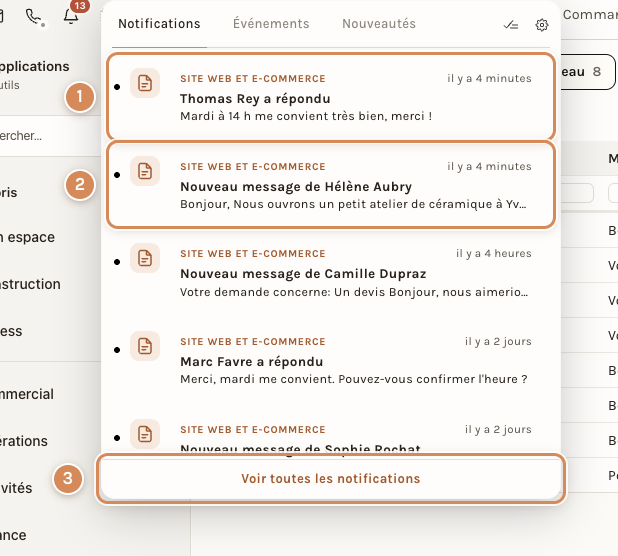
- Le visiteur a répondu : la ligne dit d'où elle vient (« Site web et e-commerce »), qui a répondu et ses premiers mots.
- Un nouveau message : « Nouveau message de » et le nom du visiteur.
- Voir toutes les notifications : la liste de tout ce que la cloche a annoncé.
La page d'accueil. L'encart Messages de votre site compte les messages qui attendent (« Nouveaux messages : 8 · Mis de côté, à vérifier : 3 »), montre les quatre derniers avec le nom du visiteur, ses premiers mots et depuis quand, et propose Ouvrir la boîte aux lettres.
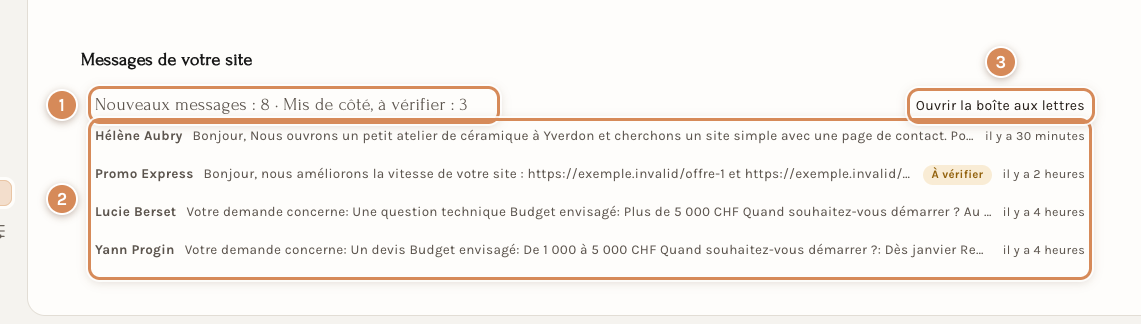
- Les compteurs : les nouveaux messages et ceux mis de côté.
- Les quatre derniers messages. Un message mis de côté porte la mention À vérifier.
- Ouvrir la boîte aux lettres mène à l'onglet des messages.
L'espace Site web et e-commerce. L'onglet Messages du site affiche, à côté de son nom, le nombre de messages à lire.
La boîte aux lettres
L'onglet Messages du site propose deux présentations, la Boîte aux lettres et la Liste. La boîte aux lettres montre une ligne par visiteur, avec ses premiers mots. Il n'y a pas de bouton « Ajouter » ici : un message ne s'écrit pas à la main, il vient du site.
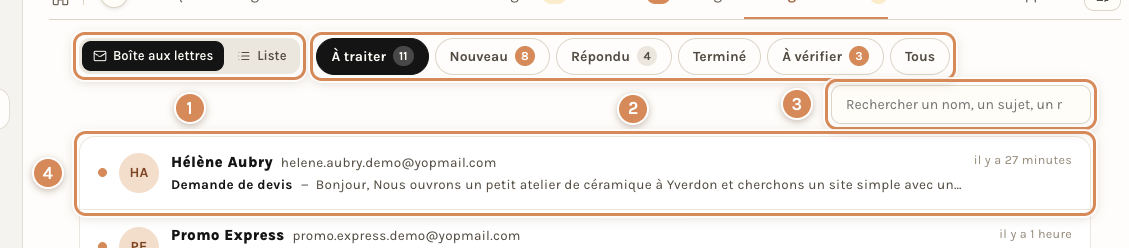
- Boîte aux lettres ou Liste. La liste montre les mêmes messages en tableau, avec les colonnes et les filtres habituels (voir Les listes : vues, filtres, recherche et panneau de droite).
- Les boîtes, chacune avec son nombre : À traiter (les nouveaux messages et ceux mis de côté), Nouveau, Répondu, Terminé, À vérifier (ceux mis de côté) et Tous.
- La recherche : un nom, un sujet ou un mot du message.
- Un message : le nom du visiteur, son adresse, l'objet et les premiers mots, depuis quand. Un point signale ce qui n'est pas traité. Un badge dit où en est le message (Répondu, Terminé, À vérifier), et « ↩ 1 » compte les réponses que vous avez envoyées.
Lire un message et y répondre
Cliquez sur une ligne : la conversation s'ouvre. En haut, le nom du visiteur, l'état du message (Nouveau, Répondu, Terminé ou À vérifier) et deux boutons, Répondre et Marquer comme terminé.
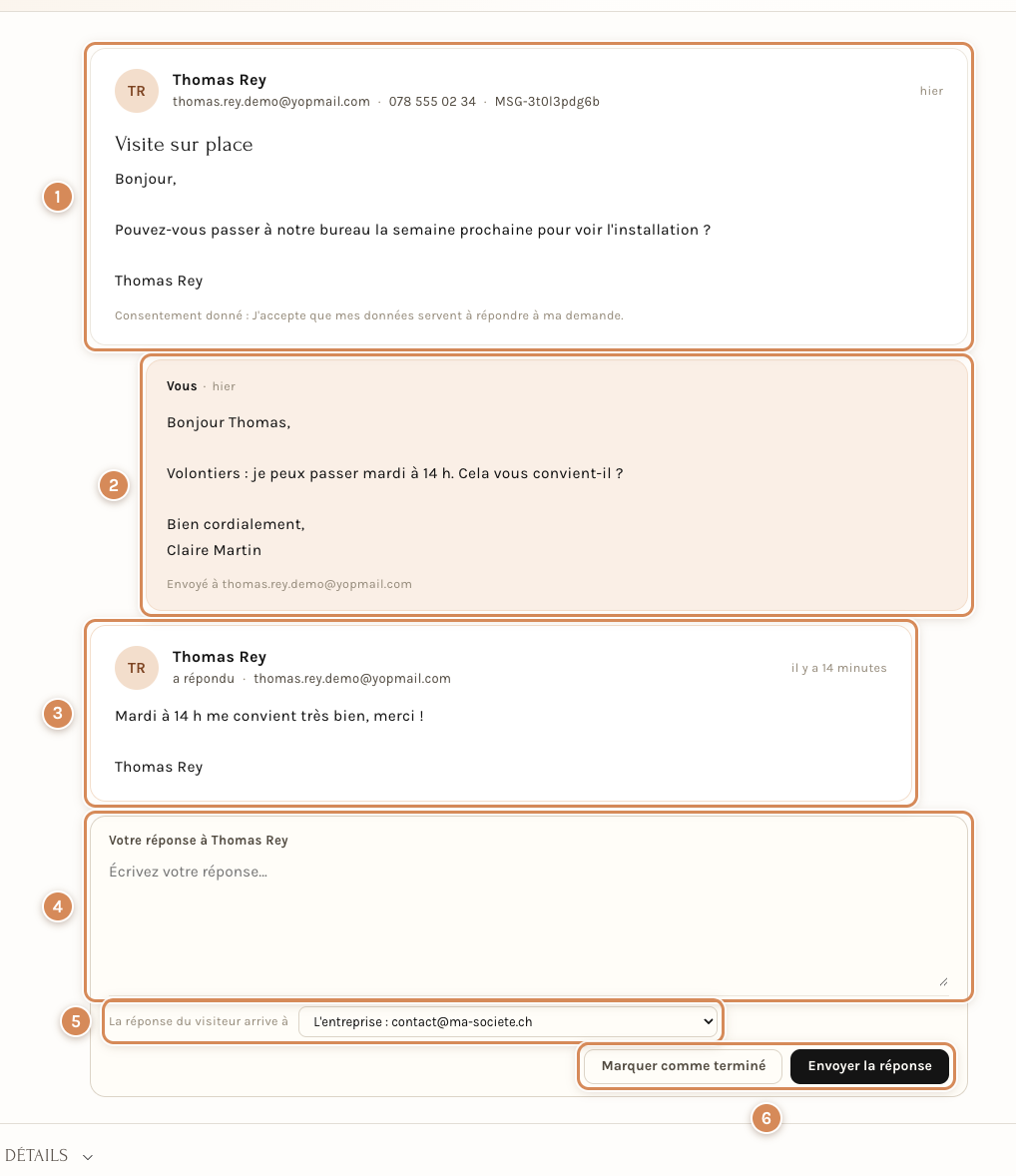
- Le message du visiteur : son nom, son adresse, son téléphone, la référence du message (MSG-…), l'objet, le texte et le consentement qu'il a donné.
- Votre réponse, à droite, signée « Vous », avec l'adresse à laquelle elle a été envoyée.
- La réponse du visiteur, à gauche, avec la mention « a répondu ».
- Votre réponse à : la zone où l'on écrit.
- La réponse du visiteur arrive à : une liste de deux choix, L'entreprise (la boîte de la société) ou Moi (votre propre adresse). Elle décide où le visiteur répondra à son tour.
- Marquer comme terminé classe le message dans Terminé ; Envoyer la réponse envoie votre texte au visiteur.
Le volet Détails, replié sous la conversation, garde les champs du message (visiteur, objet, texte, origine).
Un message mis de côté
Un message qui ressemble à du spam n'envoie rien : ni accusé de réception au visiteur, ni courrier à votre adresse. Il attend dans la boîte À vérifier.
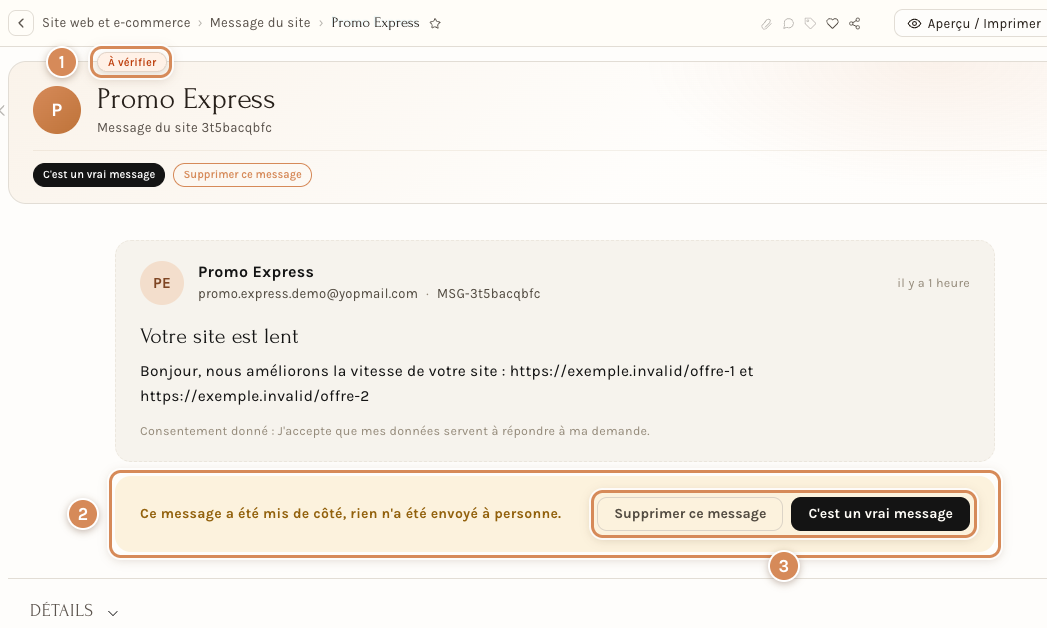
- À vérifier : l'état du message.
- La carte : « Ce message a été mis de côté, rien n'a été envoyé à personne. »
- Supprimer ce message et C'est un vrai message. Les deux boutons existent aussi en haut de la page.
- C'est un vrai message remet le message dans la file normale : il devient Nouveau, et c'est à ce moment seulement que vous en êtes averti comme pour n'importe quel autre message.
- Supprimer ce message demande une confirmation : « Supprimer ce message définitivement ? Ses réponses partent avec lui. » Après Oui, vous revenez à l'onglet des messages.
Un message mis de côté est gardé 30 jours, puis effacé. Un message terminé est gardé un an : ce sont des données personnelles de visiteurs.
Les réglages
Le bouton Paramètres de la liste, en haut de la liste des messages, ouvre la fenêtre Paramètres des messages du site web. Sa première carte, Les messages du formulaire de contact, règle ce qui se passe quand un visiteur vous écrit, et quand il répond. Pour le fonctionnement général de cette fenêtre, voir Les paramètres d'une liste.
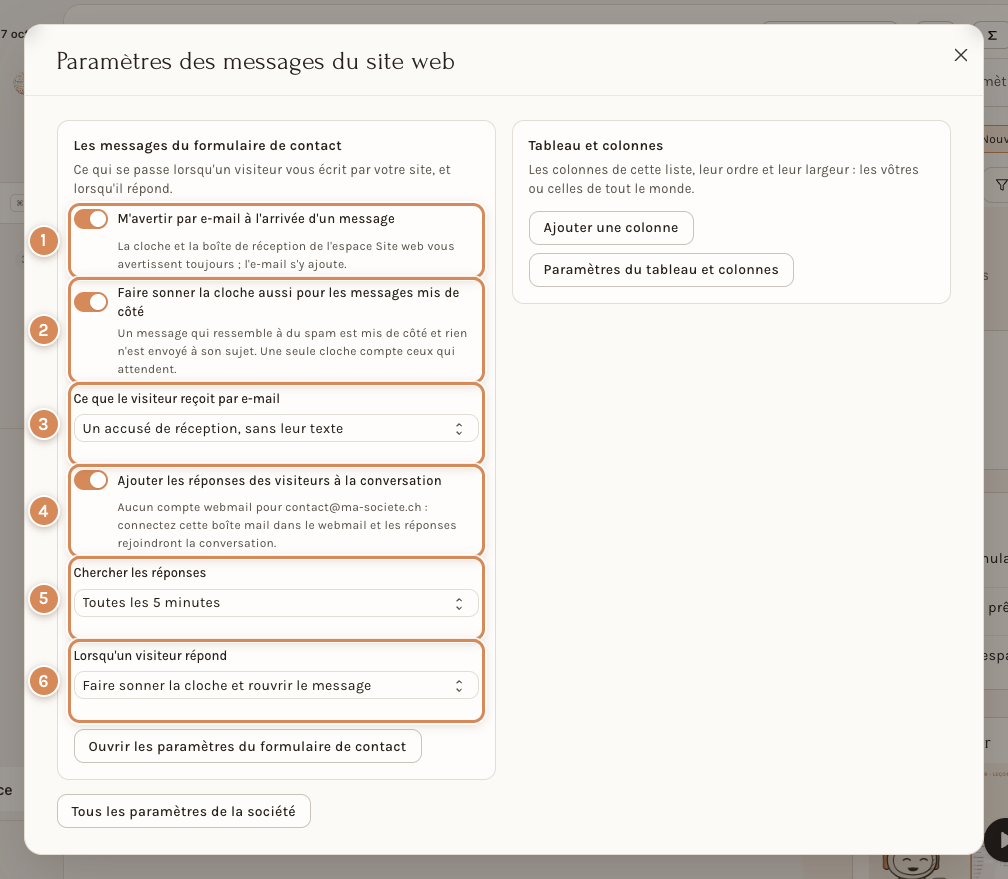
| Réglage | Choix | Au départ |
|---|---|---|
| 1. M'avertir par e-mail à l'arrivée d'un message | oui ou non ; la cloche et la boîte de l'espace Site web vous avertissent toujours | oui |
| 2. Faire sonner la cloche aussi pour les messages mis de côté | oui ou non ; une seule cloche compte ceux qui attendent | oui |
| 3. Ce que le visiteur reçoit par e-mail | Un accusé de réception, sans leur texte, Une copie de leur message, sans les liens ou Rien | un accusé de réception |
| 4. Ajouter les réponses des visiteurs à la conversation | oui ou non | oui |
| 5. Chercher les réponses | toutes les 5, 10, 15 ou 30 minutes, ou toutes les heures | toutes les 10 minutes |
| 6. Lorsqu'un visiteur répond | Faire sonner la cloche et rouvrir le message ou Ajouter uniquement à la conversation | cloche et réouverture |
Le bouton Ouvrir les paramètres du formulaire de contact, sous les réglages, ouvre la page complète de ces réglages.
Quand le visiteur répond
L'accusé de réception que reçoit le visiteur, comme chacune de vos réponses, porte la référence du message entre crochets dans son objet : [MSG-…]. Quand le visiteur répond à l'un de ces courriers, sa réponse peut rejoindre la conversation.
- Avec le webmail connecté. Si la boîte de la société (ou celle de la personne qui a répondu) est connectée dans le webmail de Neoffice, la réponse est rangée dans la conversation : le message repasse en Nouveau et la cloche dit que le visiteur a répondu. Sans compte webmail pour cette adresse, le réglage 4 le dit : « Aucun compte webmail pour … : connectez cette boîte mail dans le webmail et les réponses rejoindront la conversation. »
- Ce qui est lu. Seulement les courriers dont l'objet porte la référence d'un message du site, écrits depuis l'adresse que le visiteur a donnée. La boîte n'est pas modifiée : rien n'est marqué comme lu, déplacé ou supprimé.
- Ce qui est laissé. Les réponses automatiques (absence, courrier d'erreur) et les courriers d'une autre adresse restent dans la boîte, à lire comme d'habitude. La partie citée de vos propres mots est coupée.
- Sans webmail connecté, rien ne change : la réponse arrive dans votre boîte mail, avec la référence dans l'objet.
À régler une fois
- Connectez la boîte de la société dans le webmail si vous voulez que les réponses des visiteurs rejoignent la conversation (voir Lire ses mails en ligne (webmail)).
- Choisissez ce que reçoit le visiteur : un accusé de réception, une copie sans les liens, ou rien.
- Décidez qui est averti : la cloche et la boîte de l'espace Site web avertissent toujours ; l'e-mail et la cloche pour les messages mis de côté se règlent.
Au quotidien
- Ouvrez la boîte À traiter : elle réunit les nouveaux messages et ceux mis de côté.
- Répondez depuis la conversation, pas depuis votre messagerie : le message passe en Répondu et la suite de l'échange reste au même endroit.
- Contrôlez chaque message mis de côté : un vrai visiteur peut y être tombé. C'est un vrai message le libère ; Supprimer ce message l'efface.
- Marquez comme terminé ce qui est réglé : la boîte Nouveau reste ainsi celle de ce qui attend.